¿Cómo rechazar automáticamente las invitaciones a reuniones de personas específicas en Outlook?
En Outlook, podemos crear una regla para rechazar automáticamente las invitaciones a reuniones de personas específicas, pero ¿cómo se hace? Este artículo explica un método paso a paso.
Rechazar automáticamente invitaciones a reuniones de personas específicas en Outlook
Rechazar automáticamente invitaciones a reuniones de personas específicas en Outlook
Siga los pasos siguientes para completar esta tarea:
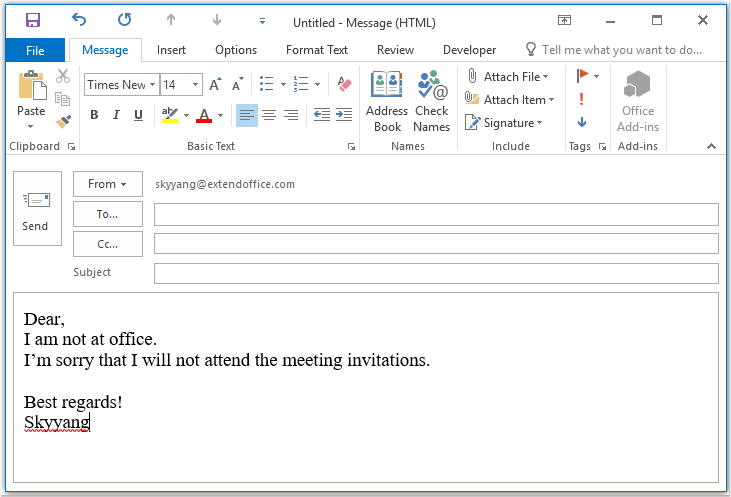
1. En primer lugar, crea una plantilla de mensaje para rechazar invitaciones a reuniones. En la ventana Mensaje, escribe el texto que deseas enviar al rechazar dichas invitaciones. Consulta la captura de pantalla:
2. A continuación, guarde el mensaje en formato de plantilla. Haga clic en Archivo > Guardar como. En la ventana Guardar como, introduzca un nombre para el mensaje en el cuadro de texto Nombre de archivo y, a continuación, seleccione Plantilla de Outlook (*.oft) en la lista desplegable Especificar formato de guardado. Vea la captura de pantalla:
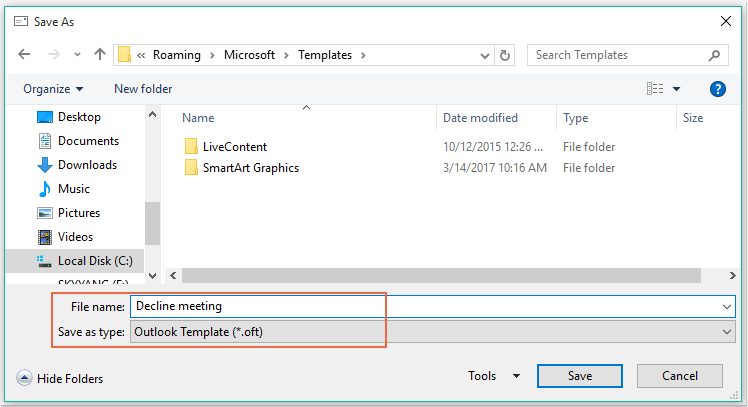
Nota: Al seleccionar Plantilla de Outlook (*.oft), se abrirá automáticamente una carpeta predeterminada de plantillas de usuario.
3. A continuación, haga clic en el botón Guardar para guardar la plantilla del mensaje y cierre la ventana del mensaje.
4. A continuación, puede crear una regla. Haga clic en Reglas > Administrar reglas y alertas en la pestaña Inicio. Vea la captura de pantalla:

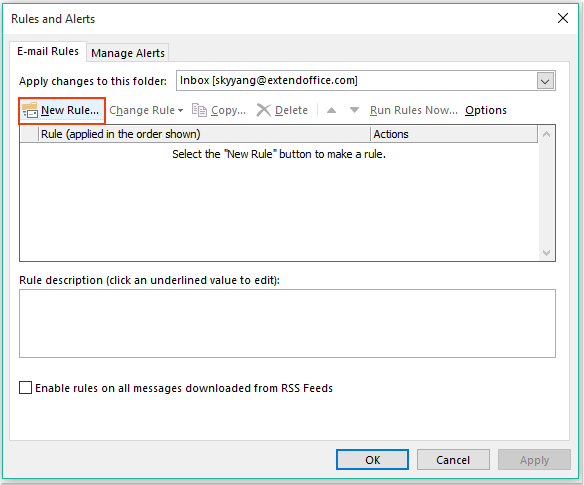
5. En el cuadro de diálogo Reglas y alertas, haga clic en Nueva regla en la pestaña Reglas de correo electrónico. Vea la captura de pantalla:
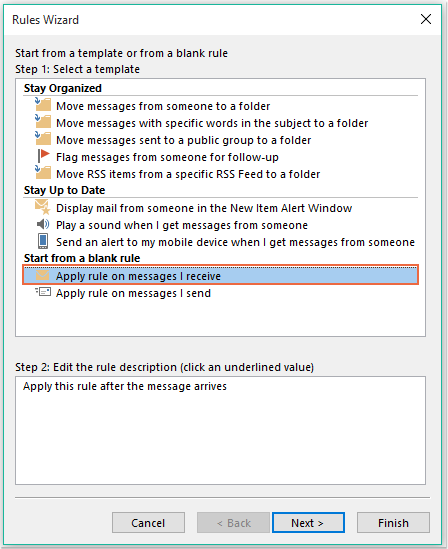
6. En el cuadro de diálogo emergente Asistente de reglas, haga clic en la opción Aplicar regla a los mensajes que reciba en la sección Empezar desde una regla en blanco. Vea la captura de pantalla:
7. A continuación, haga clic en el botón Siguiente. En el cuadro de diálogo emergente, active la casilla Paso 1: Seleccione condición(es) de personas o grupo público en el cuadro de lista y, después, haga clic en el vínculo de texto personas o grupo público para abrir el cuadro de diálogo Dirección de regla y seleccione las personas cuyas invitaciones a reuniones desea rechazar. Vea la captura de pantalla:
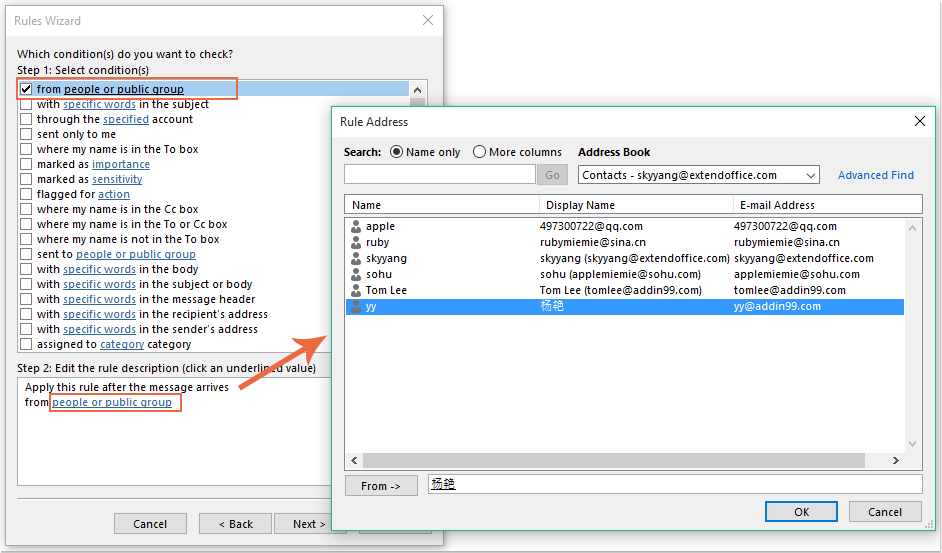
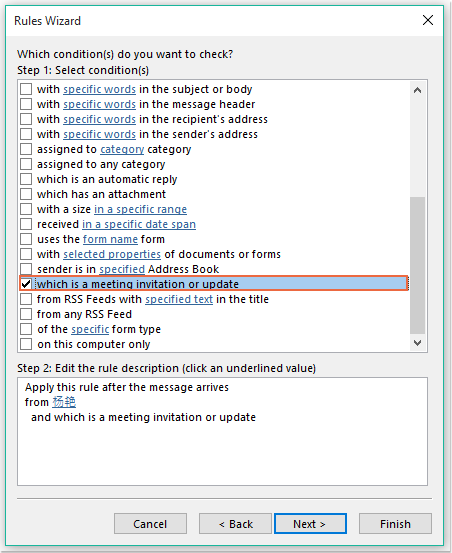
8. Haga clic en el botón Aceptar. Todavía en este cuadro de diálogo, desplácese hacia abajo y active la opción que sea una invitación o actualización de reunión en el cuadro de lista Paso 1: Seleccione condición(es). Vea la captura de pantalla:
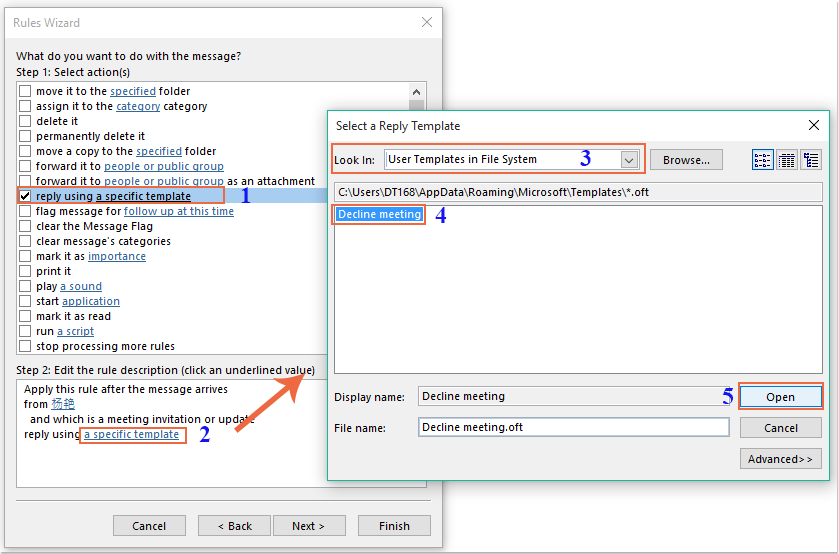
9. Siga haciendo clic en el botón Siguiente en el siguiente cuadro de diálogo:
(1.) Active la opción responder mediante una plantilla específicaen el cuadro de lista Paso 1: Seleccione acción(es);
(2.) A continuación, haga clic en el vínculo de texto una plantilla específicapara abrir el cuadro de diálogo Seleccionar una Plantilla de respuesta;
(3.) En el cuadro de diálogo Seleccionar una Plantilla de respuesta, seleccione Plantillas de usuario enSistema de archivosen la lista desplegable Examinar en;
(4.) A continuación, seleccione el nombre del mensaje que acaba de crear;
(5.) Haga clic en el botón Abrir.
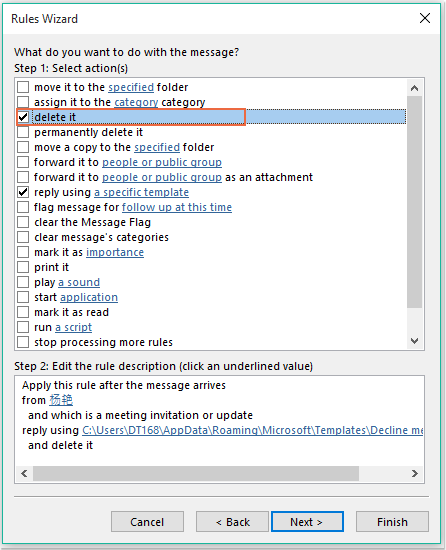
10. Vuelva al cuadro de diálogo original y continúe activando la opción eliminarlo en el cuadro de lista Paso 1: Seleccione acción(es). Vea la captura de pantalla:
11. A continuación, haga clic en Siguiente > Siguiente hasta llegar al último paso del asistente. En la sección Finalizar, especifique un nombre para esta regla y active la opción Activar esta regla en Paso 2: Configurar opciones de la regla. Vea la captura de pantalla:
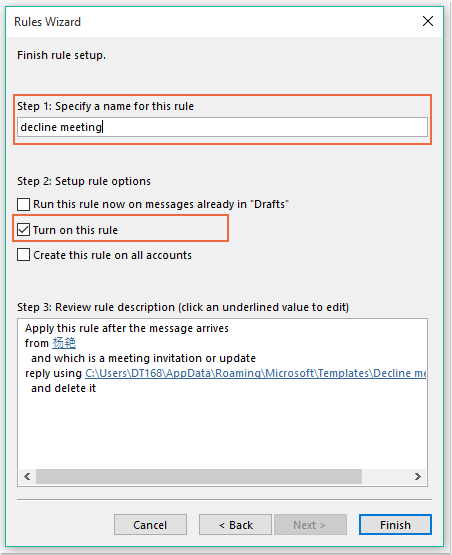
12. Haga clic en el botón Finalizar para completar la regla y, a continuación, haga clic en Aceptar para cerrar el cuadro de diálogo.
13. A partir de ahora, al recibir una reunión de estas personas específicas, se enviará automáticamente un correo electrónico de rechazo y también se eliminará el mensaje de la reunión.
Asistente de correo con IA en Outlook: respuestas más inteligentes y comunicación más clara (¡magia con un solo clic!)
Simplifique sus tareas diarias en Outlook con el Asistente de correo con IA de Kutools para Outlook. Esta potente herramienta aprende de sus correos anteriores para ofrecerle respuestas inteligentes y precisas, optimizar el contenido de sus mensajes y ayudarle a redactarlos y perfeccionarlos sin esfuerzo.

Esta función incluye:
- Respuestas inteligentes: obtenga respuestas elaboradas a partir de sus conversaciones anteriores: personalizadas, precisas y listas para usar.
- Contenido mejorado: refine automáticamente el texto de sus correos electrónicos para lograr mayor claridad e impacto.
- Redacción sin esfuerzo: proporcione solo palabras clave y deje que la IA haga el resto, con múltiples estilos de escritura.
- Extensiones inteligentes: potencie sus ideas con sugerencias adaptadas al contexto.
- Resumen: obtenga al instante resúmenes concisos de correos electrónicos extensos.
- Alcance global: traduzca sus correos electrónicos a cualquier idioma con facilidad.
Esta función incluye:
- Respuestas inteligentes de correo electrónico
- Contenido optimizado
- Borradores basados en palabras clave
- Extensión inteligente de contenido
- Resumen de correos electrónicos
- Traducción multilingüe
¡No espere más—descargue ahora el Asistente de correo con IA y disfrute!
Rechazar automáticamente invitaciones a reuniones de personas específicas y eliminar también la reunión del calendario
El primer método le permite enviar un correo electrónico para informar a la persona de que no asistirá a la reunión, aunque estas seguirán apareciendo en su calendario. Si necesita eliminar también las reuniones que figuran en su calendario, el siguiente código VBA le resultará útil.
1. Mantenga pulsadas las teclas ALT + F11 para abrir la ventana de Microsoft Visual Basic para Aplicaciones.
2. En la ventana de Microsoft Visual Basic para Aplicaciones, haga doble clic en ThisOutlookSession en el panel Proyecto1 (VbaProject.OTM) para abrir el módulo y, a continuación, copie y pegue el siguiente código en el módulo en blanco.
Código VBA: Rechazar automáticamente invitaciones a reuniones y eliminar también las reuniones del calendario:
Private Sub Application_NewMailEx(ByVal EntryIDCollection As String)
Dim xEntryIDs
Dim xItem
Dim i As Integer
Dim xMeeting As MeetingItem, xMeetingDeclined As MeetingItem
Dim xAppointmentItem As AppointmentItem
On Error Resume Next
xEntryIDs = Split(EntryIDCollection, ",")
For i = 0 To UBound(xEntryIDs)
    Set xItem = Application.Session.GetItemFromID(xEntryIDs(i))
    If xItem.Class = olMeetingRequest Then
        Set xMeeting = xItem
        xMeeting.ReminderSet = False
        If VBA.LCase(xMeeting.SenderEmailAddress) = VBA.LCase("yy@addin99.com") Then 'Specify the person you need
            Set xAppointmentItem = xMeeting.GetAssociatedAppointment(True)
            xAppointmentItem.ReminderSet = False
            Set xMeetingDeclined = xAppointmentItem.Respond(olMeetingDeclined)
            xMeetingDeclined.Body = "Dear, " & vbCrLf & _
                                    "I am not at office. " & vbCrLf & _
                                    "I'm sorry that I will not attend the meeting invitations."
            xMeetingDeclined.Send
            xMeeting.Delete
        End If
    End If
Next
End Sub
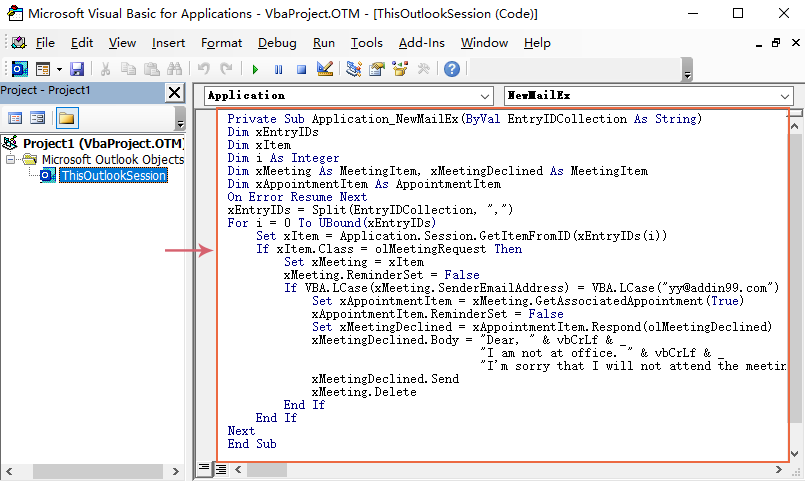
3. A continuación, guarde y cierre esta ventana de código. A partir de ahora, si recibe reuniones de esa persona específica, recibirá un correo electrónico de rechazo y la reunión se eliminará automáticamente de su calendario.
Las mejores herramientas de productividad para Office
¡Descubra el nuevo Kutools para Outlook con 100+ funciones increíbles!¡Haga clic para descargar ahora!
📧Automatización de correo electrónico: Respuesta automática (disponible para POP e IMAP) / Programar el envío de correos electrónicos / CC/BCC automático según reglas al enviar correos / Reenvío automático (regla avanzada) / Añadir saludo automáticamente / Dividir automáticamente los correos con múltiples destinatarios en mensajes individuales...
📨Gestión de correo electrónico: Recupera tus correos electrónicos / Bloquea correos fraudulentos por asunto y otros criterios / Elimina correos electrónicos duplicados / Búsqueda avanzada / Organiza tus carpetas…
📁Archivos adjuntos Pro: Guardar en lote / Desvincular en lote / Comprimir en lote / Guardar automáticamente / Desconectar automáticamente / Auto comprimir...
🌟Magia de la interfaz: 😊Más emojis bonitos y modernos / Le avisa cuando llegan correos importantes / Minimiza Outlook en lugar de cerrarlo…
👍Maravillas con un solo clic: Responder a Todos con Adjuntos / Correos electrónicos antiphishing / 🕘 Mostrar zona horaria: hora actual del remitente...
👩🏼🤝👩🏻Contactos y calendario: Crear contactos en lote a partir de correos seleccionados / Dividir un grupo de contactos en grupos individuales / Eliminar recordatorio de cumpleaños...
Utilice Kutools en su idioma preferido: compatible con inglés, español, alemán, francés, chino y más de 40 idiomas adicionales.


🚀 Descarga con un solo clic — Obtenga todos los complementos de Office
Muy recomendado: Kutools for Office (5 en 1)
Un solo clic para descargar cinco instaladoresa la vez —Kutools para Excel, Outlook, Word, PowerPointy Office Tab Pro.¡Haga clic para descargar ahora!
- ✅Comodidad con un solo clic: Descargue los cinco paquetes de instalación de una sola vez.
- 🚀Listo para cualquier tarea de Office: Instale los complementos que necesite, justo cuando los necesite.
- 🧰Incluido: Kutools para Excel / Kutools para Outlook / Kutools para Word / Office Tab Pro / Kutools for PowerPoint