Cómo mostrar una reunión rechazada en su calendario en el nuevo Outlook
El Outlook clásico oculta las reuniones rechazadas de forma predeterminada. El nuevo Outlook le ofrece control total: puede mostrarlas, ocultarlas o filtrarlas en cualquier momento.
En Outlook clásico, al rechazar una invitación a una reunión, esta desaparecía por completo de su calendario, lo que dificultaba saber cuándo tenían lugar las reuniones aunque hubiera decidido no asistir.
¡Buena noticia: el nuevo Outlook para Windows por fin soluciona este problema! Ahora puede mostrar las reuniones rechazadas en su calendario, manteniendo una visibilidad completa de su agenda sin saturación ni confusión.
Así es como se hace 👇
Asegúrese de que está utilizando el nuevo Outlook para Windows.
Si todavía ve un interruptor que dice «Prueba el nuevo Outlook» en la esquina superior derecha, ¡actívelo!
Cambie a la vista de Calendario.
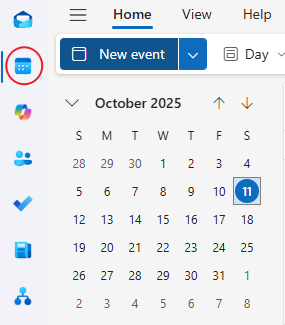
Haga clic en el icono de ⚙️ Configuración del calendario en la esquina superior derecha.

En la ventana de configuración, vaya a: Calendario → Eventos e invitaciones.
Desplácese hacia abajo hasta encontrar «Mostrar eventos rechazados en su calendario».
Activa este interruptor ACTIVADO.
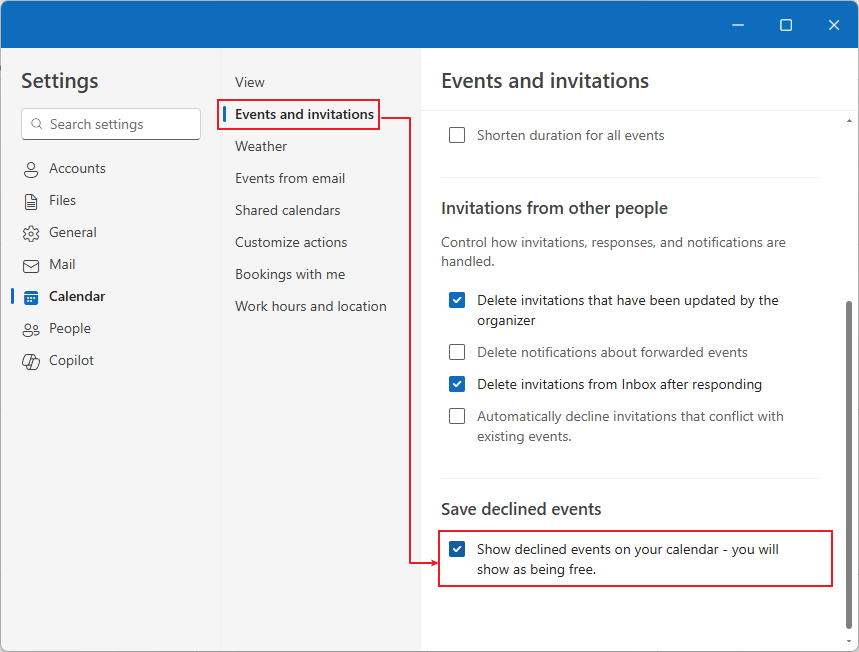
Vuelva a su calendario: las reuniones rechazadas aparecerán ahora ligeramente atenuadas o en gris, lo que indica que las rechazó, pero aún puede ver cuándo tiene lugar la reunión.
🔍 Opcional: Filtre para ocultar o ver eventos rechazados
El nuevo Outlook también le permite filtrar la vista de su calendario para elegir rápidamente si desea mostrar u ocultar los eventos rechazados.
Así se hace:
En su calendario, haga clic en el menú desplegable Vista situado en la parte superior.
Seleccione Filtros → Reuniones → Rechazadas (o desmárquelo para ocultarlas).
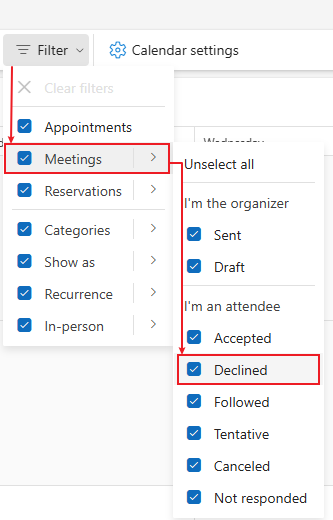
Esto le ofrece un interruptor rápido entre una vista limpia del calendario y una vista con visibilidad completa—sin necesidad de cambiar la configuración global cada vez.
- Manténgase al tanto de las reuniones importantes, incluso si no puede asistir.
- Evite programar dos actividades simultáneamente.
- Manténgase siempre sincronizado con la agenda general de su equipo.
En resumen
- El Outlook clásico oculta las reuniones rechazadas de forma predeterminada.
- El nuevo Outlook le ofrece control: puede mostrar, ocultar o filtrarlas en cualquier momento para disfrutar de una experiencia de calendario más inteligente y flexible.
Consejo: Puede ajustar el filtro en cualquier momento para alternar entre una vista limpia o una con visibilidad completa, sin tener que regresar a Configuración cada vez.
Kutools para Outlook Online IA
Redacte, responda, traduzca y perfeccione correos electrónicos con inteligencia artificial, directamente en Outlook.
- Redacción con IARedacte correos electrónicos profesionales a partir de una breve indicación o viñetas.
- Respuestas inteligentesSugerencias de respuesta con un solo clic que se adaptan a su intención y tono.
- Traducción instantáneaLea y escriba en distintos idiomas con un solo clic.
- Perfeccionar y ajustar el tonoHágalo más claro, más breve, más formal o más cercano en segundos.
Las mejores herramientas de productividad para Office
¡Descubra el nuevo Kutools para Outlook con 100+ funciones increíbles!¡Haga clic para descargar ahora!
📧Automatización de correo electrónico: Respuesta automática (disponible para POP e IMAP) / Programar el envío de correos electrónicos / CC/BCC automático según reglas al enviar correos / Reenvío automático (regla avanzada) / Añadir saludo automáticamente / Dividir automáticamente los correos con múltiples destinatarios en mensajes individuales...
📨Gestión de correo electrónico: Recupera tus correos electrónicos / Bloquea correos fraudulentos por asunto y otros criterios / Elimina correos electrónicos duplicados / Búsqueda avanzada / Organiza tus carpetas…
📁Archivos adjuntos Pro: Guardar en lote / Desvincular en lote / Comprimir en lote / Guardar automáticamente / Desconectar automáticamente / Auto comprimir...
🌟Magia de la interfaz: 😊Más emojis bonitos y modernos / Le avisa cuando llegan correos importantes / Minimiza Outlook en lugar de cerrarlo…
👍Maravillas con un solo clic: Responder a Todos con Adjuntos / Correos electrónicos antiphishing / 🕘 Mostrar zona horaria: hora actual del remitente...
👩🏼🤝👩🏻Contactos y calendario: Crear contactos en lote a partir de correos seleccionados / Dividir un grupo de contactos en grupos individuales / Eliminar recordatorio de cumpleaños...
Utilice Kutools en su idioma preferido: compatible con inglés, español, alemán, francés, chino y más de 40 idiomas adicionales.


🚀 Descarga con un solo clic — Obtenga todos los complementos de Office
Muy recomendado: Kutools for Office (5 en 1)
Un solo clic para descargar cinco instaladoresa la vez —Kutools para Excel, Outlook, Word, PowerPointy Office Tab Pro.¡Haga clic para descargar ahora!
- ✅Comodidad con un solo clic: Descargue los cinco paquetes de instalación de una sola vez.
- 🚀Listo para cualquier tarea de Office: Instale los complementos que necesite, justo cuando los necesite.
- 🧰Incluido: Kutools para Excel / Kutools para Outlook / Kutools para Word / Office Tab Pro / Kutools for PowerPoint