Posponer correos electrónicos en Outlook: Web, Nuevo y ahora también en Escritorio
Mantener su bandeja de entrada organizada y centrarse en los mensajes adecuados en el momento oportuno puede resultar complicado, especialmente cuando no está listo para responder un correo de inmediato. Para eso está la función de posponer mensajes.
Si bien los usuarios de Outlook Web y Nuevo Outlook disponen de esta función de forma nativa, los usuarios de Outlook clásico para escritorio han carecido de ella durante mucho tiempo. Afortunadamente, Kutools para Outlook salva esta brecha e incluso ofrece opciones de posposición más flexibles.
Esta guía le explica qué es la función de posponer correos, cuáles son sus limitaciones en Outlook y cómo usarla en distintas versiones, incluido Outlook clásico para escritorio con Kutools.
- Posponer correos electrónicos en Outlook Web (Outlook.com/Outlook en la Web)
- Posponer correos electrónicos en Nuevo Outlook (Windows 11/Microsoft 365)
- ¿No hay opción de posponer en Outlook para escritorio? Kutools soluciona es¿No encuentras la opción de posponer en Outlook para escritorio? Kutools lo soluciona
¿Qué es la función de posponer correos electrónicos?
La función de posponer correos le permite ocultar temporalmente un mensaje de su bandeja de entrada y hacer que vuelva a aparecer más tarde como si acabara de llegar.
Esta función es ideal en situaciones como:
- Recibe un correo electrónico, pero no puede atenderlo de inmediato.
- ¿Desea recibir un recordatorio para hacerle seguimiento más adelante?
- Quiere mantener su bandeja de entrada libre de elementos no urgentes.
Una vez pospuesto, el correo desaparece de la bandeja de entrada y regresa automáticamente en el momento programado.
Limitaciones de la funcionalidad integrada de Outlook
Aunque Microsoft Outlook incluye la función de posponer, esta solo está disponible en Outlook Web y en la interfaz de Nuevo Outlook.
En la versión clásica para escritorio, no existe una forma integrada de:
- Posponga correos electrónicos directamente desde su bandeja de entrada.
- Establezca momentos concretos para posponer tareas o programar recordatorios.
- Oculte temporalmente los mensajes y hágalos reaparecer más tarde.
Esta limitación puede resultar frustrante para quienes usan a diario la versión de escritorio, y es aquí donde Kutools para Outlook entra en acción para cubrir esta carencia.
Uso de la función de posponer correos en distintas versiones de Outlook
Los usuarios de Outlook tienen experiencias distintas según la versión que utilicen. A continuación, se explica cómo funciona la función de posponer en cada entorno.
Posponer correos electrónicos en Outlook Web (Outlook.com / Outlook en la Web)
Los usuarios de Outlook Web pueden posponer correos directamente desde el navegador, sin necesidad de instalar nada.
Pasos para usar la función de posponer en Outlook Web:
- Abra Outlook en la Web y diríjase a su bandeja de entrada.
- Haga clic con el botón derecho en el correo que desea posponer.
- Seleccione Posponer en el menú contextual.
- Elija un momento predefinido (p. ej.,)Mañana, Próxima semana) o seleccione Elegir una fecha para indicar una fecha y hora personalizadas.
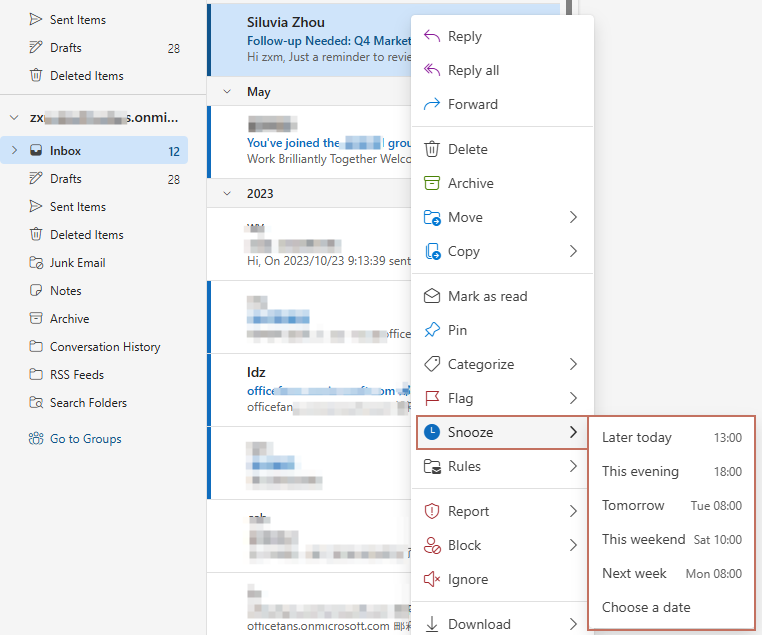
Tras posponerlo, el correo desaparece de la bandeja de entrada y se mueve a una carpeta denominada Posponidos, donde permanece hasta que regresa automáticamente a la bandeja de entrada en el momento que hayas elegido.

Esto resulta especialmente cómodo para quienes trabajan principalmente en la interfaz web.
Posponer correos electrónicos en Nuevo Outlook (Windows 11 / Microsoft 365)
La interfaz de Nuevo Outlook integra numerosas funciones de Outlook en la Web, incluida la opción de posponer. Los pasos para posponer correos en Nuevo Outlook son idénticos a los de Outlook en la Web.
Pasos para usar la función de posponer en Nuevo Outlook:
- Inicie Nuevo Outlook y diríjase a su bandeja de entrada.
- Haga clic con el botón derecho en el correo que desea posponer.
- Seleccione Posponer, luego elija entre las opciones disponibles o indique una fecha y hora personalizadas.
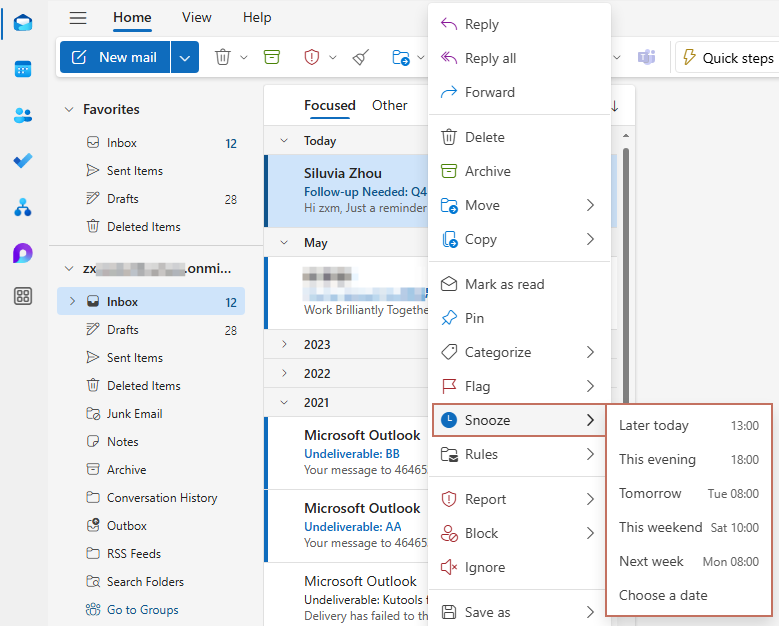
Tras posponerlo, el correo desaparece de la bandeja de entrada y se mueve a una carpeta denominada PosponidosPosponidos

¿No encuentras la opción de posponer en Outlook para escritorio? ¡Kutools lo soluciona!
Outlook Clásico para escritorio no incluye la función de posponer de forma nativa, pero Kutools para Outlook no solo añade esta funcionalidad, sino que además ofrece opciones de programación aún más flexibles.
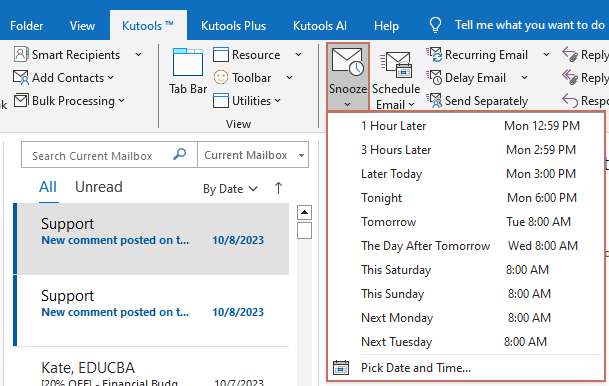
Una vez instalado Kutools para Outlook, verá un botón «Posponer» en la pestaña de Kutools.
Pasos para usar la función de posponer en Outlook para escritorio:
- Seleccione el correo electrónico que desea posponer.
- Vaya a Kutools > Posponer.
- En el menú Posponer, puede elegir entre opciones preestablecidas o hacer clic en Elegir fecha y horapara establecer una programación personalizada mediante el selector de calendario y hora.
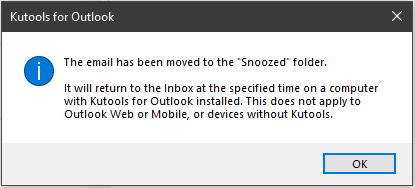
- Aparecerá un cuadro de mensaje recordándole que el correo se ha movido a la carpeta «Posponidos». Haga clic en Aceptar para confirmar.
El correo desaparecerá entonces de la bandeja de entrada y aparecerá en una carpeta denominada «Posponidos», regresando a su bandeja de entrada exactamente en el momento que haya seleccionado.
Consejo:
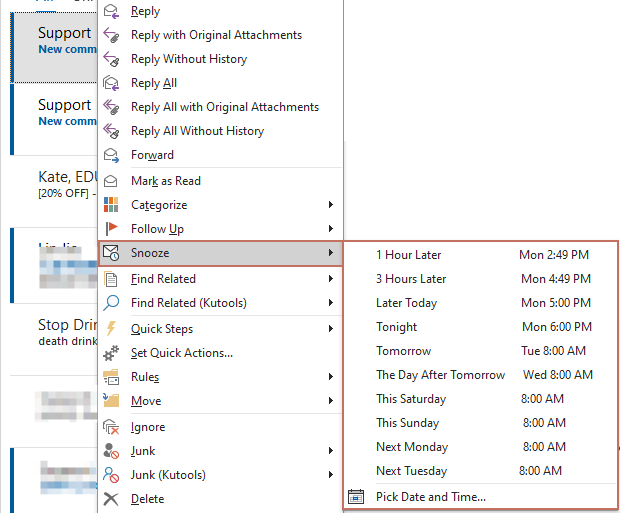
- También puede hacer clic con el botón derecho en el correo que desea posponer, seleccionar **Posponer** y elegir el momento que prefiera.
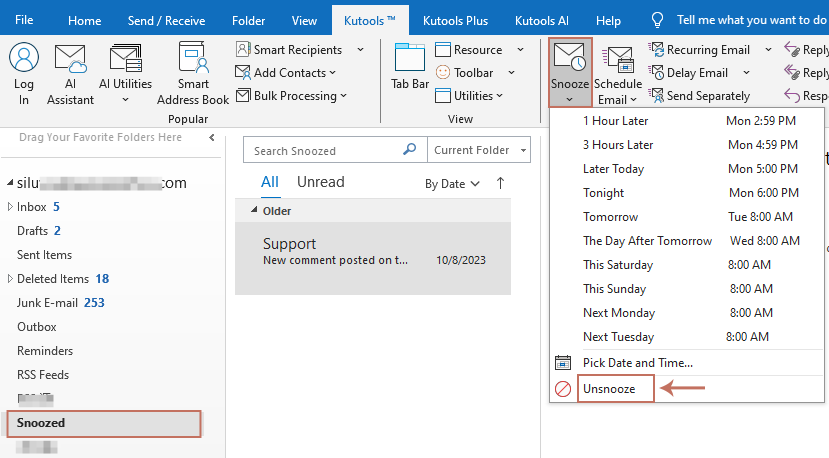
- Si no quiere esperar a que un correo pospuesto regrese a la bandeja de entrada en el momento programado, puede desposponerlo manualmente. Vaya a la carpeta Posponidos, seleccione el mensaje y, a continuación, haga clic en Kutools > Posponer > Desposponer.
Conclusión
La función de posponer correos es una herramienta potente para gestionar su bandeja de entrada con mayor eficacia.
- Los usuarios de Outlook Web y Nuevo Outlook pueden utilizar esta función de forma nativa.
- Los usuarios de Outlook clásico para escritorio pueden desbloquear la misma funcionalidad —e incluso una mejor— con Kutools para Outlook, obteniendo así un mayor control y flexibilidad al programar correos. Además, podrán posponer manualmente cualquier mensaje en el momento que lo necesiten.
Si utiliza Outlook para escritorio a diario, la función de posponer de Kutools es la solución perfecta para añadir esta característica ausente a su flujo de trabajo y llevar su gestión del correo al siguiente nivel.
Las mejores herramientas de productividad para Office
¡Descubra el nuevo Kutools para Outlook con 100+ funciones increíbles!¡Haga clic para descargar ahora!
📧Automatización de correo electrónico: Respuesta automática (disponible para POP e IMAP) / Programar el envío de correos electrónicos / CC/BCC automático según reglas al enviar correos / Reenvío automático (regla avanzada) / Añadir saludo automáticamente / Dividir automáticamente los correos con múltiples destinatarios en mensajes individuales...
📨Gestión de correo electrónico: Recupera tus correos electrónicos / Bloquea correos fraudulentos por asunto y otros criterios / Elimina correos electrónicos duplicados / Búsqueda avanzada / Organiza tus carpetas…
📁Archivos adjuntos Pro: Guardar en lote / Desvincular en lote / Comprimir en lote / Guardar automáticamente / Desconectar automáticamente / Auto comprimir...
🌟Magia de la interfaz: 😊Más emojis bonitos y modernos / Le avisa cuando llegan correos importantes / Minimiza Outlook en lugar de cerrarlo…
👍Maravillas con un solo clic: Responder a Todos con Adjuntos / Correos electrónicos antiphishing / 🕘 Mostrar zona horaria: hora actual del remitente...
👩🏼🤝👩🏻Contactos y calendario: Crear contactos en lote a partir de correos seleccionados / Dividir un grupo de contactos en grupos individuales / Eliminar recordatorio de cumpleaños...
Utilice Kutools en su idioma preferido: compatible con inglés, español, alemán, francés, chino y más de 40 idiomas adicionales.


🚀 Descarga con un solo clic — Obtenga todos los complementos de Office
Muy recomendado: Kutools for Office (5 en 1)
Un solo clic para descargar cinco instaladoresa la vez —Kutools para Excel, Outlook, Word, PowerPointy Office Tab Pro.¡Haga clic para descargar ahora!
- ✅Comodidad con un solo clic: Descargue los cinco paquetes de instalación de una sola vez.
- 🚀Listo para cualquier tarea de Office: Instale los complementos que necesite, justo cuando los necesite.
- 🧰Incluido: Kutools para Excel / Kutools para Outlook / Kutools para Word / Office Tab Pro / Kutools for PowerPoint