Cómo mover o Copiar Contacto A otra carpeta de contactos en Outlook
Varias formas fiables de reorganizar contactos, incluidos los métodos integrados de Outlook y la Libreta de Direcciones Inteligente de Kutools para Outlook, para un flujo de trabajo estable con solo hacer clic derecho.
Mover y copiar contactos entre carpetas puede parecer sencillo, pero en Outlook clásico resulta complicado —especialmente con selecciones grandes o varias cuentas. A continuación te presentamos varios métodos, recomendando especialmente la Libreta de Direcciones Inteligente de Kutools para Outlook por su precisión y comodidad.
- Outlook (integrado): Arrastrar y soltar para mover contactos (rápido pero frágil)
- Outlook (integrado): Mover/Copiar mediante comando
- Recomendado — Kutools para Outlook: Libreta de Direcciones Inteligente
- Exportar/Importar (masivo entre perfiles o inquilinos)
- Use filtros primero y luego mueva/copie (flujos de limpieza)
1Outlook (integrado): Arrastrar y soltar para mover contactos (rápido pero frágil)
Úselo para lotes pequeños cuando ambas carpetas estén visibles. Tenga en cuenta que, en algunos sistemas, podría entrecortarse o soltarse en la carpeta equivocada.
Abra la vista Personas y muestre la carpeta de contactos de origen.
Seleccione contactos (compatible con Ctrl/Mayús).
Arrastre a la carpeta de destino en el Panel de carpetas: Mover = arrastrar; Copiar = mantener pulsada la tecla Ctrl mientras arrastra (aparecerá un «+»).
- Abra la vista Personas y muestre la carpeta de contactos de origen.

- Muy rápido para unos pocos contactos.
- Sin cuadros de diálogo ni pasos adicionales.
- Puede bloquearse o fallar al manejar selecciones grandes, y es fácil soltarlos en la carpeta equivocada.
- Copiar en lugar de mover depende de recordar mantener pulsada la tecla Ctrl.
2Outlook (integrado): Mover/Copiar mediante comando
Úselo cuando busque un cuadro de diálogo de confirmación y una mayor fiabilidad que la que ofrece el método de arrastrar y soltar.
Seleccione contactos en la vista Personas.
Utilice el menú de la Cinta de opciones Mover o haga clic con el botón derecho → Mover/Copiar.
Elija Una carpeta…, Otra carpeta o Copiar en carpeta…, seleccione el destino y confirme.
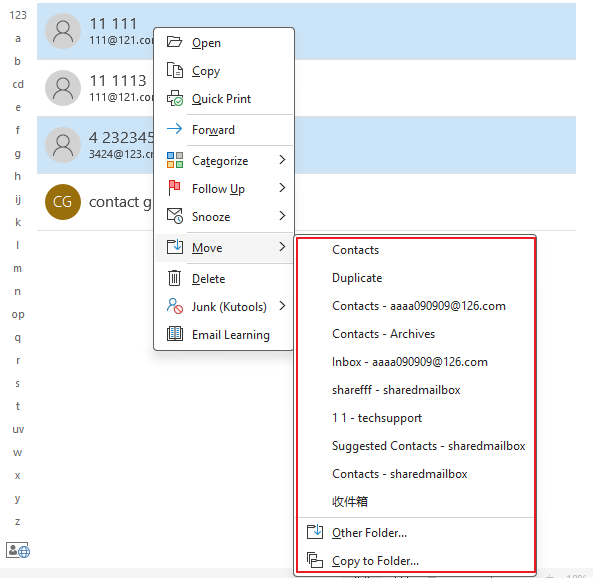
- Confirma explícitamente la carpeta de destino.
- Gestiona conjuntos más grandes de forma más fiable que con el método de arrastrar y soltar.
- Más clics; la ubicación en la interfaz varía según la versión de Outlook.
3Recomendado — Kutools para Outlook: Libreta de Direcciones Inteligente
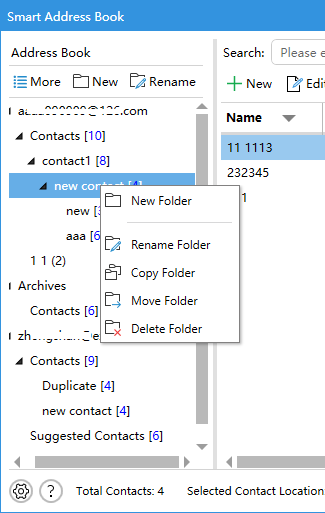
Ideal para tareas masivas, configuraciones con múltiples cuentas y precisión.La Libreta de Direcciones Inteligente muestra todas las carpetas de contactos de todas las cuentas en un árbol, lo que le permite acceder a cualquier carpeta, seleccionar varios elementos con Mayús/Ctrl y, a continuación, hacer clic derecho para Mover contacto a o Copiar contacto a. Es estable y difícil de usar de forma incorrecta.
Instale Kutools para Outlook, haga clic en la pestaña Kutools y abra Libreta de Direcciones Inteligente.

En el árbol, expanda las cuentas para mostrar todas las carpetas de contactos.
Haga clic en una carpeta de origen para ver los contactos.
Seleccione los contactos que desee mover o copiar (compatible con Mayús/Ctrl).
Haga clic con el botón derecho → elija Copiar contacto a o Mover contacto a.
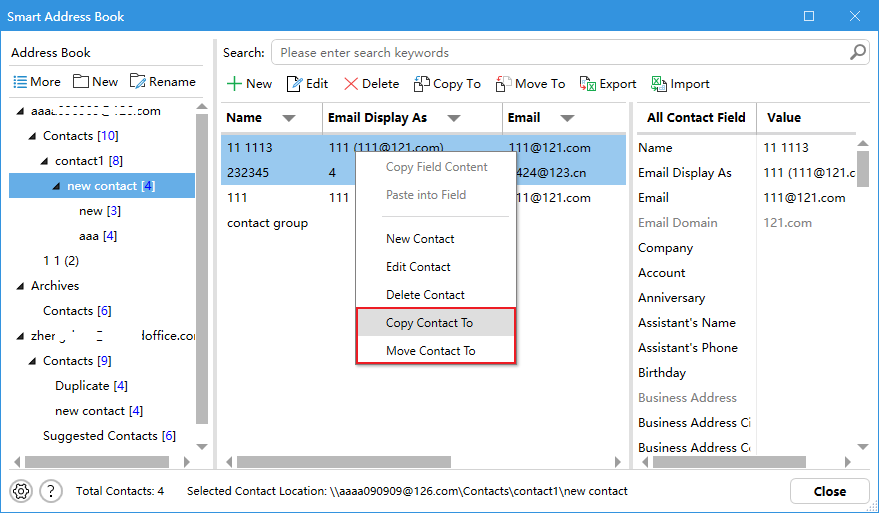
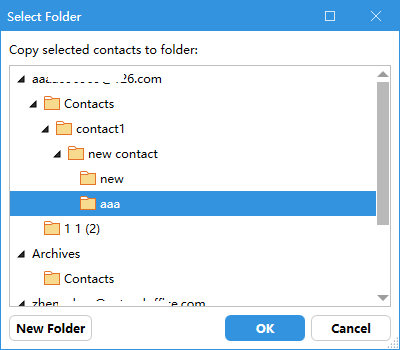
Elija la carpeta de destino y confirme… ¡listo!
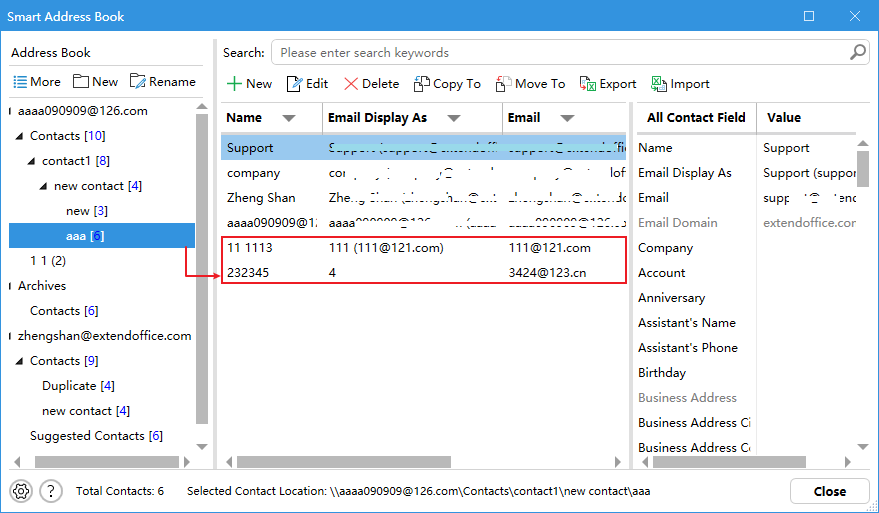
- Vista en árbol de todas las carpetas de todos los perfiles.
- Flujo de trabajo mediante clic derecho: menos errores y mayor rapidez que con arrastrar y soltar.
- Gestiona selecciones extensas sin problemas.
Copiar o mover carpetas completas de contactos; crear carpetas y cambiarles el nombre.
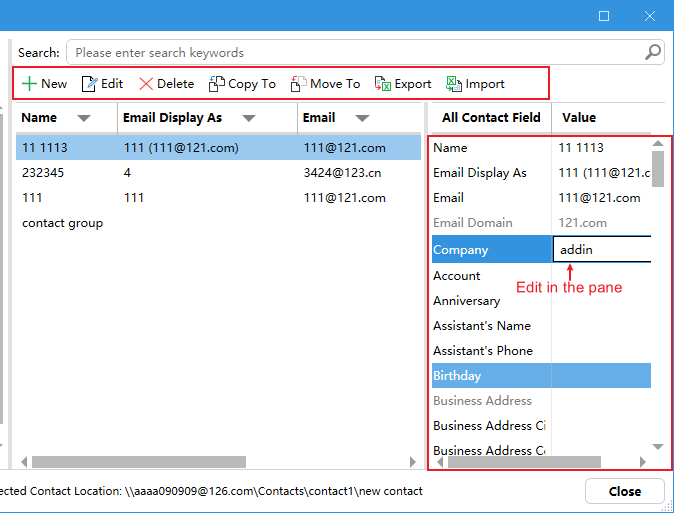
Editar o modificar contactos; añadir nuevos; eliminarlos; exportarlos e importarlos.
Filtra y ordena contactos para una selección precisa.
Kutools para Outlook
Más de 100 funciones para facilitar la edición y gestión del correo electrónico: posponer mensajes, responder con adjuntos, convertir correos a PDF y deja que la IA redacte respuestas profesionales en segundos.
- ⏰Posponer correosPause los mensajes no urgentes y recupérelos cuando esté preparado.
- 📎Responder con AdjuntosMantenga los archivos originales adjuntos al responder — sin necesidad de volver a adjuntarlos manualmente.
- 📝Responder y redactar con IARedacte, reescriba y traduzca correos profesionales en segundos.
- 📄Convertir correo a PDFArchive o comparta conversaciones exactamente como aparecen en Outlook.
4Exportar/Importar (masivo entre perfiles o inquilinos)
Úselo para mover contactos entre perfiles u organizaciones o para crear copias de seguridad portátiles.
Exportar
- Archivo > Abrir y exportar > Importar/Exportar → Exportar a un archivo → CSV.
- Seleccione la carpeta de contactos de origen y guárdela.
Importar
- Archivo > Abrir y exportar > Importar/Exportar → Importar desde otro programa o archivo → CSV.
- Seleccione la carpeta de contactos de destino y finalice.
- Ideal para cambiar entre perfiles y realizar copias de seguridad.
- Le ofrece un archivo CSV portátil.
- Puede requerir la asignación de campos y generar duplicados si se repite.
5Use filtros primero y luego mueva/copie (flujos de limpieza)
Ideal cuando solo necesite un subconjunto (por empresa, categoría o dominio).
- En la vista Personas, busque o filtre contactos (por ejemplo, por)Empresa, Categoría o Dominio de Correo Electrónico).
- Seleccione los resultados filtrados.
- Finalice con Mover/Copiar en carpeta (Método 2) o Libreta de Direcciones Inteligente (Método 3).
El filtrado integrado de Outlook es básico; la Libreta de Direcciones Inteligente ofrece controles de filtrado y ordenación más potentes.
¿Qué método debería elegir?
- Pocos contactos, tarea rápida: Arrastra y suelta (Método 1) o usa el comando Mover/Copiar (Método 2).
- Grandes lotes, múltiples cuentas y máxima fiabilidad:Libreta de Direcciones Inteligente (método 3).
- Entre perfiles, inquilinos o archivado: Exportar/Importar (Método 4).
- Limpiezas parciales: Filtre primero y, a continuación, utilice el método 2 o el 3 (método 5).
¿Por qué deberías considerar Kutools para Outlook (Libreta de Direcciones Inteligente)?
- Vista en árbol de todas las carpetas de contactos de todas las cuentas.
- Clic derecho: Copiar contacto a / Mover contacto a — estable y cómodo.
- Copiar o mover carpetas de contactos; crear o cambiar el nombre de carpetas; editar, añadir o eliminar contactos; exportar e importar; filtrar y ordenar.
Nota: la función nativa de arrastrar y soltar de Outlook puede presentar tartamudeos o bloquearse al manejar selecciones muy grandes. Cuando la precisión y la velocidad son clave, Libreta de Direcciones Inteligente ofrece un flujo de trabajo más fiable.
Las mejores herramientas de productividad para Office
¡Descubra el nuevo Kutools para Outlook con 100+ funciones increíbles!¡Haga clic para descargar ahora!
📧Automatización de correo electrónico: Respuesta automática (disponible para POP e IMAP) / Programar el envío de correos electrónicos / CC/BCC automático según reglas al enviar correos / Reenvío automático (regla avanzada) / Añadir saludo automáticamente / Dividir automáticamente los correos con múltiples destinatarios en mensajes individuales...
📨Gestión de correo electrónico: Recupera tus correos electrónicos / Bloquea correos fraudulentos por asunto y otros criterios / Elimina correos electrónicos duplicados / Búsqueda avanzada / Organiza tus carpetas…
📁Archivos adjuntos Pro: Guardar en lote / Desvincular en lote / Comprimir en lote / Guardar automáticamente / Desconectar automáticamente / Auto comprimir...
🌟Magia de la interfaz: 😊Más emojis bonitos y modernos / Le avisa cuando llegan correos importantes / Minimiza Outlook en lugar de cerrarlo…
👍Maravillas con un solo clic: Responder a Todos con Adjuntos / Correos electrónicos antiphishing / 🕘 Mostrar zona horaria: hora actual del remitente...
👩🏼🤝👩🏻Contactos y calendario: Crear contactos en lote a partir de correos seleccionados / Dividir un grupo de contactos en grupos individuales / Eliminar recordatorio de cumpleaños...
Utilice Kutools en su idioma preferido: compatible con inglés, español, alemán, francés, chino y más de 40 idiomas adicionales.


🚀 Descarga con un solo clic — Obtenga todos los complementos de Office
Muy recomendado: Kutools for Office (5 en 1)
Un solo clic para descargar cinco instaladoresa la vez —Kutools para Excel, Outlook, Word, PowerPointy Office Tab Pro.¡Haga clic para descargar ahora!
- ✅Comodidad con un solo clic: Descargue los cinco paquetes de instalación de una sola vez.
- 🚀Listo para cualquier tarea de Office: Instale los complementos que necesite, justo cuando los necesite.
- 🧰Incluido: Kutools para Excel / Kutools para Outlook / Kutools para Word / Office Tab Pro / Kutools for PowerPoint