Crear una firma de correo electrónico a partir de una plantilla en Outlook (guía paso a paso)
Una firma profesional de correo electrónico es mucho más que unos simples datos de contacto: refleja la identidad de su marca y genera confianza con cada mensaje que envía. En lugar de crear firmas manualmente una y otra vez, usar una firma basada en plantilla en Outlook le permite mantener la coherencia, ahorrar tiempo y proyectar una imagen impecable. A continuación, encontrará una guía completa para crear una firma con plantilla y, lo más importante, para optimizarla de modo que se vea perfecta en el dispositivo del destinatario.
¿Por qué usar una plantilla de firma?
¿Cómo crear una firma personalizada a partir de una plantilla?
¿Por qué usar una plantilla de firma?
Utilizar una plantilla de firma le ayuda a dejar atrás el hábito anticuado de escribir «Saludos, Juan» al final de cada correo y le introduce en un enfoque estandarizado y profesional.
- Coherencia e identidad corporativaPara las empresas, la coherencia es clave. Una plantilla asegura que todos los empleados usen la misma tipografía, paleta de colores y ubicación del logotipo, reforzando así la identidad corporativa en cada correo que envían.
- Eficiencia temporalEn lugar de escribir manualmente sus datos o copiarlos y pegarlos desde un correo anterior (lo que implica el riesgo de enviar información incorrecta), una plantilla le permite insertar una firma perfectamente formateada con un solo clic.
- ProfesionalismoUna firma bien diseñada que incluya enlaces a LinkedIn, al sitio web de la empresa o a una cláusula legal resulta mucho más profesional que texto sin formato. Demuestra al destinatario que prestas atención al detalle.
- Marketing y conectividadLas plantillas le permiten incluir banners de próximos seminarios web, enlaces a documentos técnicos recientes o iconos que redirijan a perfiles de redes sociales, convirtiendo el pie de su correo en una herramienta de marketing pasiva.
¿Cómo crear una firma personalizada a partir de una plantilla?
Existen varias formas de crear una firma. El mejor método depende de su nivel de comodidad técnica y de las herramientas que tenga disponibles. A continuación, le presentamos dos métodos eficaces.
Método 1: Crear firma a partir de una plantilla de Word
Microsoft Word ofrece una variedad de plantillas integradas de firmas de correo electrónico que puedes personalizar fácilmente y copiar directamente en Outlook.
Paso 1: Acceder a la Galería de firmas desde Word
- Inicie Microsoft Word. En la barra lateral izquierda, haga clic en Nuevo. Escriba Firma en la barra de búsqueda superior y pulse Entrar. Seleccione la plantilla Galería de firmas de correo electrónico. Véase la captura de pantalla:
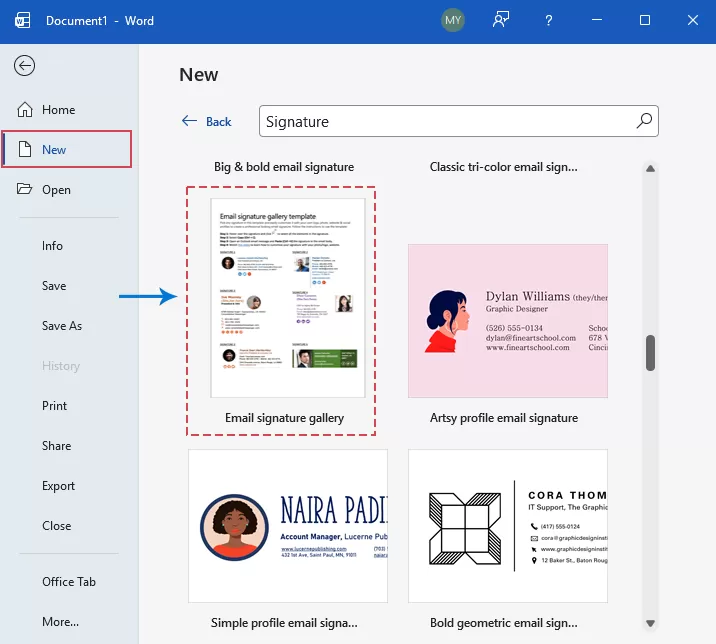
- A continuación, haga clic en Crear en la ventana emergente.
Paso 2: Seleccionar y copiar su diseño favorito
Ahora se abrirá un documento con varias plantillas de firma. Visualice y elija la que más le guste: sitúe el cursor sobre la firma deseada, haga clic en el borde izquierdo para seleccionar todos sus elementos y pulse Ctrl + C para copiarla.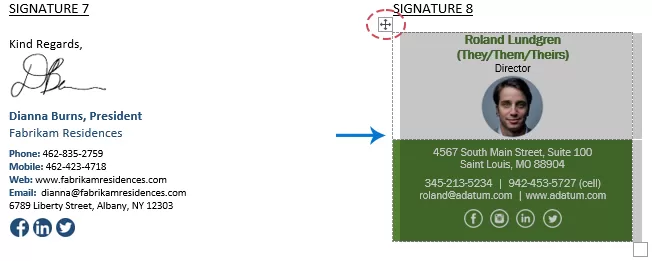
Paso 3: Importar a Outlook
- Cambie a Outlook. En la pestaña Inicio, haga clic en Nuevo correo.
- En la ventana de mensaje nuevo, vaya a la pestaña Insertar, haga clic en Firma y seleccione Firmas... en el menú desplegable.
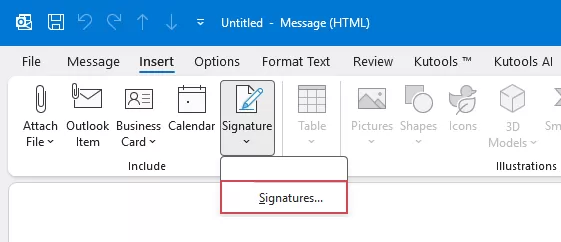
- En el cuadro de diálogo Firmas y papel de carta, haga clic en el botón Nuevo situado bajo la pestaña Firma de correo electrónico. Asigne un nombre descriptivo a su firma y haga clic en Aceptar.
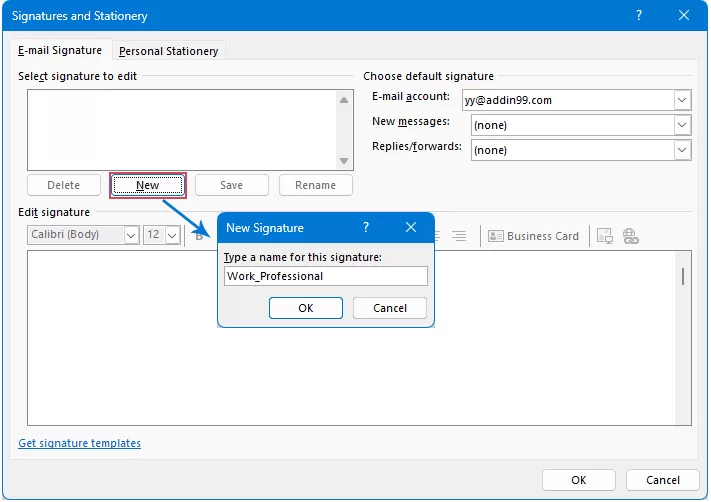
Paso 4: Pegar y personalizar
- Haga clic dentro del cuadro Editar firma y pulse Ctrl + V para pegar la plantilla. A continuación, debe:
- Actualice los detalles con su información personal, como su nombre, cargo y número de teléfono.
- Actualice la foto: haga clic para seleccionar la imagen de marcador de posición y, a continuación, elija el icono de Imagen para subir su propia foto de perfil o el logotipo de su empresa.
- Actualizar vínculos: seleccione cualquier icono de redes sociales o texto del sitio web, haga clic en el icono de Vínculo y pegue sus URL específicas.

- Haga clic en Aceptar para finalizar.
La firma se ha creado correctamente a partir de la plantilla de Word. Cierre la ventana de correo sin guardar los cambios.
Insertar firmas en correos electrónicos manual o automáticamente
Una vez creada su firma, deberá decidir cómo aparece en sus mensajes.
Inserción automática:
La inserción automática es ideal si utiliza principalmente una firma para una cuenta específica, ya que le garantiza no olvidar nunca incluir sus datos de contacto ni su identidad corporativa.
- Haga clic en Inicio > Nuevo correo para crear un nuevo mensaje. En la ventana del nuevo mensaje, haga clic en Insertar > Firma > Firmas para abrir el cuadro de diálogo Firmas y papel de carta.
- En el cuadro de diálogo Firmas y papel de carta, vaya a la sección Elegir firma predeterminada:
- Seleccione su cuenta: elija la cuenta de correo electrónico específica en el menú desplegable Cuenta de correo electrónico.
- Establecer para nuevos correos: En el menú desplegable «Nuevos mensajes», seleccione la firma que desea que aparezca automáticamente en todos los borradores nuevos.
- Configura para respuestas y reenvíos: En el menú desplegable «Respuestas/reenvíos», selecciona una firma (o «Ninguna») que se aplicará a todos los hilos de mensajes entrantes.
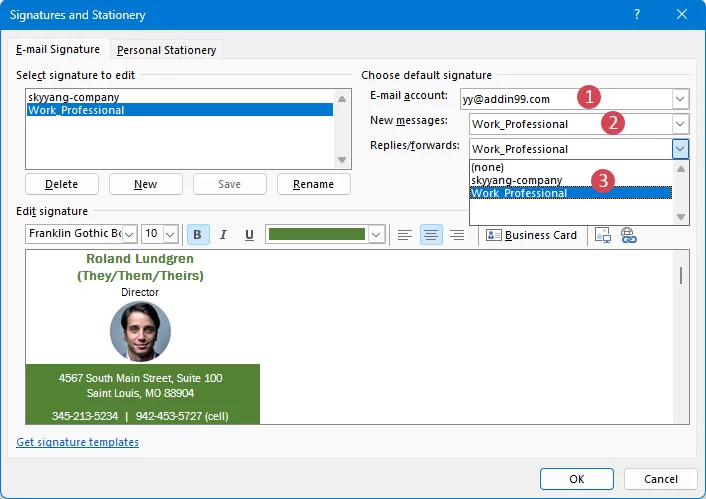
- Haga clic en Aceptar para aplicar los cambios. A partir de ahora, su firma se insertará automáticamente cada vez que inicie un mensaje nuevo o reenvíe uno existente.
Inserción manual:
La inserción manual es ideal para usuarios que desempeñan varios roles —por ejemplo, alguien que gestiona tanto Ventas como Soporte— o aquellos que utilizan firmas distintas para destinatarios internos y externos.
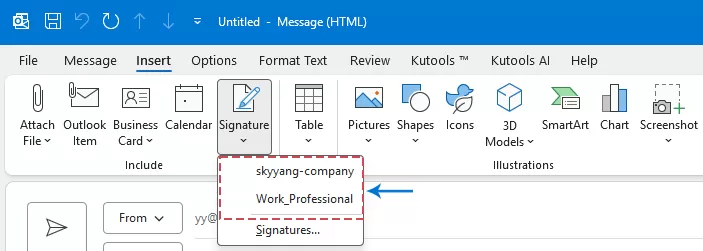
- Abra un Nuevo Email o haga clic en Responder. En la ventana del mensaje, vaya a la pestaña Insertar.
- Haga clic en el icono de Firma. Aparecerá una lista desplegable con todas sus firmas guardadas. Seleccione la que necesite y se insertará instantáneamente en la ubicación del cursor.

Método 2: Crear, guardar y reutilizar firmas con Kutools para Outlook
Gestionar distintas firmas de correo electrónico en Outlook suele ser ineficiente. Recrear diseños manualmente consume mucho tiempo y provoca inconsistencias de formato poco profesionales. Kutools para Outlook ofrece decenas de plantillas de firma listas para usar que puede aplicar al instante, además de permitirle crear, guardar, gestionar y reutilizar fácilmente firmas profesionales.
Tras instalar Kutools para Outlook, siga estos pasos:
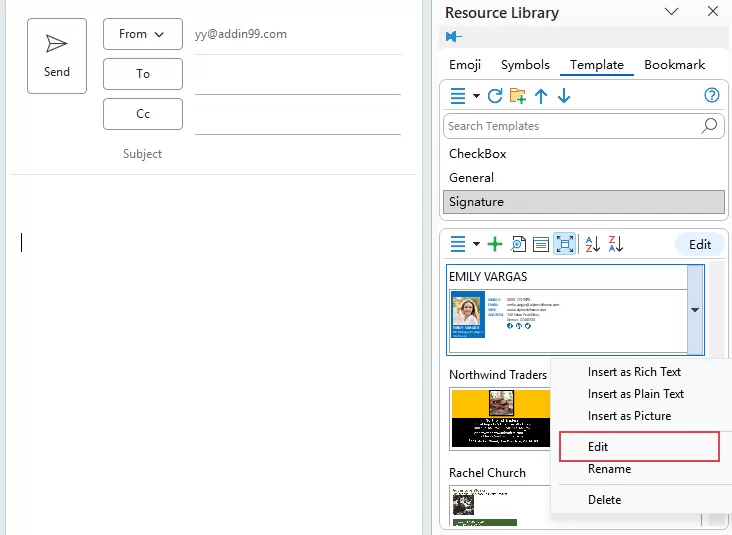
- Abra un nuevo correo electrónico o haga clic en Responder. A continuación, haga clic en Kutools > Plantilla para abrir el panel Biblioteca de recursos.
- En la pestaña Plantilla, dentro de la opción Firma, Kutools ofrece múltiples firmas de correo electrónico diseñadas profesionalmente y visualmente atractivas.
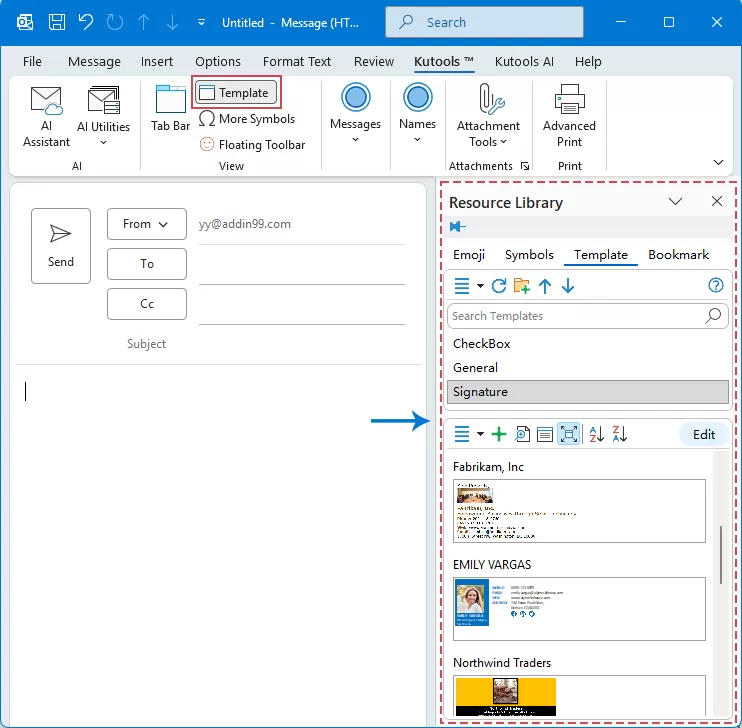
- Seleccione un estilo de firma que le guste y coloque el cursor sobre él. Cuando aparezca la flecha desplegable, haga clic en ella y elija Editar.
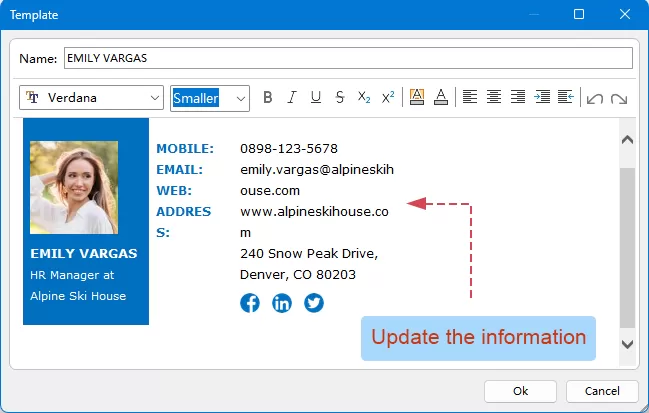
- En el cuadro de diálogo Plantilla, actualiza la información de la firma con tus propios datos.
- Una vez finalizado, haga clic en Aceptar para guardar la nueva información.
Ahora, siempre que necesite esa firma, simplemente haga clic en la entrada del panel y aparecerá automáticamente en su correo electrónico en la posición del cursor. Esta opción es perfecta para usuarios que necesitan múltiples firmas para distintos departamentos.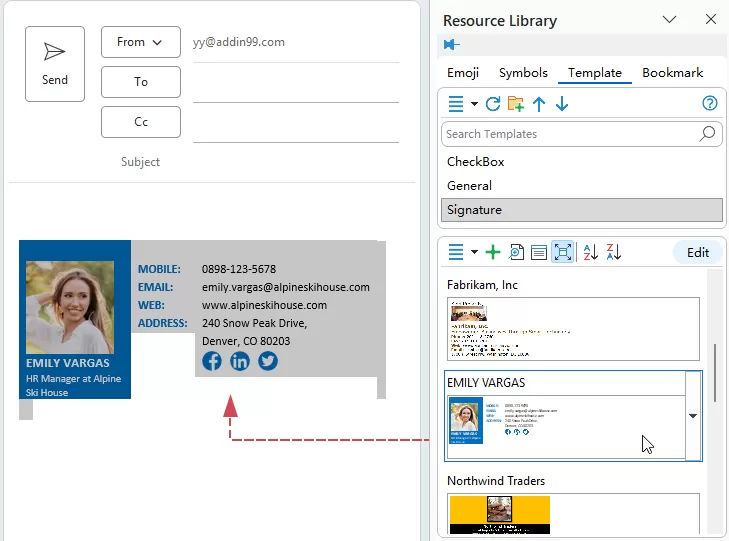
Conclusión
Utilizar plantillas de firma es una forma sencilla pero potente de mantener sus correos electrónicos profesionales, coherentes y eficientes. En lugar de crear firmas manualmente cada vez, las plantillas le permiten generar rápidamente firmas pulidas con un mínimo esfuerzo.
En esta guía, hemos presentado dos métodos prácticos. Puede crear una firma a partir de una plantilla de Word, lo cual resulta cómodo si ya dispone de un diseño previo. Alternativamente, Kutools para Outlook ofrece una solución más avanzada que le permite crear, guardar, gestionar y reutilizar múltiples plantillas de firma con mayor flexibilidad. Al elegir el método que mejor se adapte a sus necesidades, podrá agilizar su comunicación por correo electrónico, mantener una imagen de marca coherente y ahorrar tiempo valioso al enviar mensajes.
Las mejores herramientas de productividad para Office
¡Descubra el nuevo Kutools para Outlook con 100+ funciones increíbles!¡Haga clic para descargar ahora!
📧Automatización de correo electrónico: Respuesta automática (disponible para POP e IMAP) / Programar el envío de correos / CC/BCC automático mediante reglas al enviar mensajes / Reenvío automático (regla avanzada) / Agregar saludo automáticamente / Dividir automáticamente los correos con múltiples destinatarios en mensajes individuales…
📨Gestión de correo electrónico: Recuperar correos electrónicos / Bloquear mensajes fraudulentos por asunto u otros criterios / Eliminar correos duplicados / Búsqueda avanzada / Organizar carpetas…
📁Archivos adjuntos Pro: Guardar en lote / Desvincular en lote / Comprimir en lote / Guardar automáticamente / Desconectar automáticamente / Auto comprimir...
🌟Magia de la interfaz: 😊Más emojis bonitos y modernos / Le avisa cuando lleguen correos importantes / Minimiza Outlook en lugar de cerrarlo…
👍Funciones con un solo clic: Responder a Todos con Adjuntos / Correos anti-phishing / 🕘 Mostrar zona horaria: hora actual del remitente…
👩🏼🤝👩🏻Contactos y calendario: Crear contactos en lote a partir de correos seleccionados / Dividir un grupo de contactos en grupos individuales / Eliminar recordatorio de cumpleaños...
Use Kutools en su idioma preferido: compatible con inglés, español, alemán, francés, chino y 40+ más idiomas.


🚀 Descarga con un solo clic: obtenga todos los complementos de Office
Muy recomendado: Kutools for Office (5 en 1)
Un solo clic para descargar cinco instaladoresa la vez —Kutools para Excel, Outlook, Word, PowerPointy Office Tab Pro.¡Haga clic para descargar ahora!
- ✅Comodidad con un solo clic: Descarga los cinco paquetes de configuración en una sola acción.
- 🚀Listo para cualquier tarea de Office: Instale los complementos que necesite, justo cuando los necesite.
- 🧰Incluidos: Kutools para Excel / Kutools para Outlook / Kutools para Word / Office Tab Pro / Kutools for PowerPoint
Índice
- ¿Por qué usar una plantilla de firma?
- ¿Cómo crear una firma a partir de una plantilla?
- Crear firma desde una plantilla de Word
- Insertar firmas en correos electrónicos manual o automáticamente
- Crear, guardar y reutilizar firma mediante Kutools para Outlook
- Conclusión
- Las mejores herramientas de productividad para Office
Kutools para Outlook
Aporta funciones avanzadas de 100+ a Outlook
- ⬇️ Descarga gratuita
- 🛒 Comprar ahora
- 📘 Tutoriales de funciones
- 🎁 Prueba gratuita de 30 días