Exportar correos de Outlook a un archivo de Excel (3 métodos sencillos)
Gestionar un gran volumen de correos electrónicos en Outlook puede volverse rápidamente abrumador. A veces es necesario analizar datos de mensajes, generar informes, hacer un seguimiento de las comunicaciones o archivar información importante. Exportar correos de Outlook a Excel le permite organizar detalles como el remitente, el asunto, la fecha y el contenido del mensaje en un formato estructurado, facilitando así su análisis y gestión. En esta guía descubrirá tres métodos prácticos para exportar correos de Outlook a Excel.

¿Por qué exportar correos de Outlook a Excel?
Exporte correos de Outlook a un archivo de Excel
- Método 1: Exportar correos mediante la función Importar/Exportar
- Método 2: Exportar correos rápidamente con código VBA
- Método 3: Exportar correos rápidamente con Kutools para Outlook
Consejos para un mejor Análisis de datos de correos en Excel
¿Por qué exportar correos de Outlook a Excel?
Exportar correos de Outlook a Excel ofrece numerosas ventajas, especialmente al gestionar grandes volúmenes de datos de correo.
Las principales ventajas son:
- Mejor análisis de datos – Utilice fórmulas de Excel, tablas dinámicas y gráficos para analizar patrones de comunicación.
- Seguimiento de correos electrónicos – Supervise los correos de clientes, la comunicación de proyectos o las incidencias de soporte.
- Copia de seguridad de sus datos de correo electrónico más importantes – Guarde la información crítica fuera de Outlook.
- Crear informes – Genere informes estructurados a partir de los datos de sus correos.
- Filtrar y ordenar fácilmente – Excel te permite filtrar, ordenar y buscar de forma rápida.
Por ejemplo, puede exportar correos y analizar rápidamente:
- Quién le envía más correos electrónicos
- Cuántos correos recibe al día o al mes
- Qué clientes se comunican con usted con mayor frecuencia
Exporte correos de Outlook a un archivo de Excel
A continuación, se presentan tres métodos fiables y prácticos para exportar correos desde Outlook a un archivo de Excel. Ya sea que prefiera utilizar la función integrada de importación y exportación de Outlook, automatizar el proceso con VBA o recurrir a una herramienta externa más rápida como Kutools para Outlook, cada opción ofrece un nivel distinto de comodidad y flexibilidad. Elija el enfoque que mejor se adapte a su flujo de trabajo y al número de correos electrónicos que necesite exportar.
Método 1: Exportar correos a Excel mediante la función Importar/Exportar
Outlook incluye un asistente integrado de Importar/Exportar que le permite exportar sus correos a un archivo CSV, el cual puede abrirse directamente en Excel.
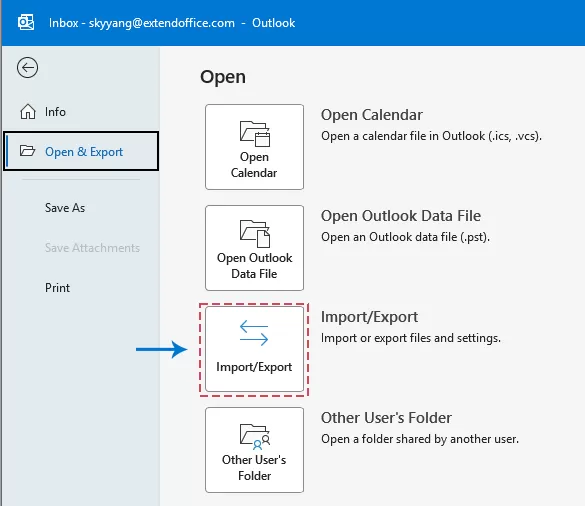
- Abra Outlook y vaya a Archivo>Abrir y exportar>Importar/Exportar.
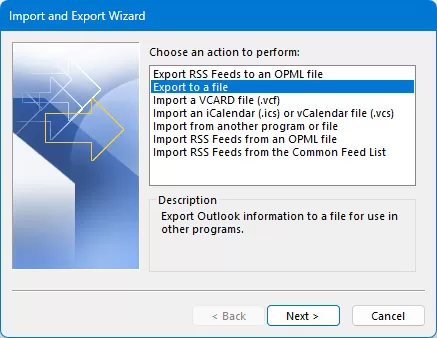
- En el Asistente para importar y exportar, seleccione Exportar a un archivo y haga clic en Siguiente.
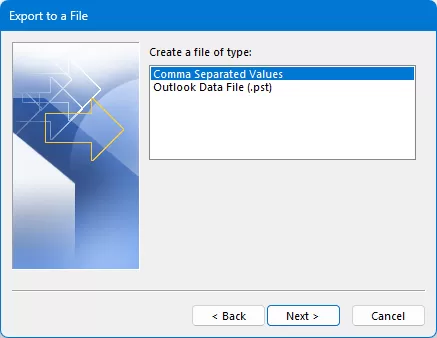
- Elija Valores separados por comas como tipo de archivo y haga clic en Siguiente.
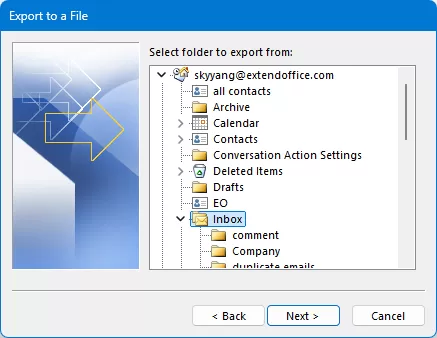
- Seleccione la carpeta de correo que desea exportar (por ejemplo, Bandeja de entrada) y haga clic en Siguiente.
- Haga clic en el botón Examinar para seleccionar una ubicación de guardado y asignar un nombre al archivo.
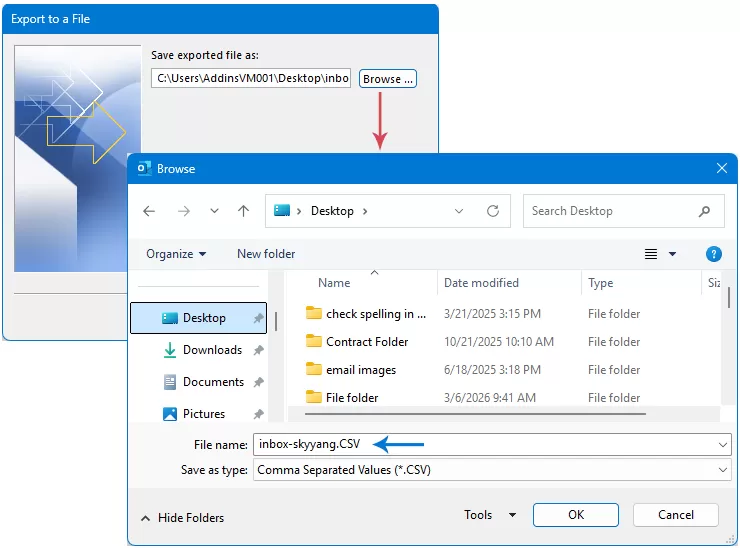
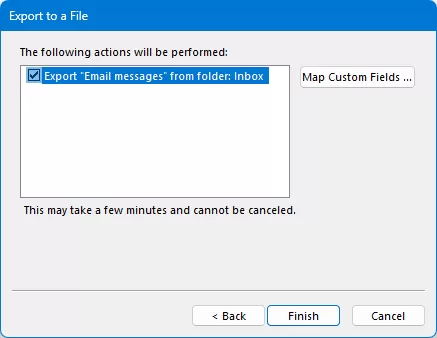
- En el último cuadro de diálogo Exportar a un archivo, asegúrese de marcar la opción Exportar “mensajes de correo electrónico” desde la carpeta.
Consejos:
Haga clic en Asignar campos personalizados si desea personalizar la información que se exporta.
- Por último, haga clic en el botón Finalizar para iniciar la exportación.
Una vez completada la exportación, abra el archivo CSV: sus correos aparecerán organizados en filas y columnas, lo que facilitará su análisis y gestión.
Método 2: Exportar correos a Excel mediante código VBA
Si exporta correos con frecuencia, la automatización con VBA puede ahorrarle tiempo y permitirle exportarlos directamente a Excel.
- En Outlook, pulse Alt + F11 para abrir el Editor de VBA.
- Haga clic en Insertar > Módulo. Copie y pegue el siguiente código en la ventana:
Sub ExportEmailsWithBodyToExcel()

    Dim olApp As Outlook.Application
    Dim olNs As Outlook.NameSpace
    Dim olFolder As Outlook.MAPIFolder
    Dim olSubFolder As Outlook.MAPIFolder
    Dim olItems As Outlook.Items
    Dim olMail As Object

    Dim xlApp As Object
    Dim xlWB As Object
    Dim xlWS As Object

    Dim i As Long
    Dim savePath As String
    Dim mailboxName As String
    Dim folderName As String

    '===== Modify here =====
    mailboxName = "skyyang@extendoffice.com"      'Specify the mailbox name
    folderName = "Inbox"                         'Specify the folder name (e.g., Inbox or Sent Items)
    savePath = "C:\Users\Public\OutlookEmails.xlsx"   'Specify the Excel file save path and file name    '=======================

    Set olApp = Outlook.Application
    Set olNs = olApp.GetNamespace("MAPI")
    Set olFolder = olNs.Folders(mailboxName)
    Set olSubFolder = olFolder.Folders(folderName)
    Set olItems = olSubFolder.Items
    olItems.Sort "[ReceivedTime]", True
    Set xlApp = CreateObject("Excel.Application")
    xlApp.Visible = True
    Set xlWB = xlApp.Workbooks.Add
    Set xlWS = xlWB.Sheets(1)
    xlWS.Cells(1, 1).Value = "No."
    xlWS.Cells(1, 2).Value = "Subject"
    xlWS.Cells(1, 3).Value = "Sender Name"
    xlWS.Cells(1, 4).Value = "Sender Email"
    xlWS.Cells(1, 5).Value = "To"
    xlWS.Cells(1, 6).Value = "CC"
    xlWS.Cells(1, 7).Value = "Received Time"
    xlWS.Cells(1, 8).Value = "Email Body"
    i = 2
    For Each olMail In olItems
        If TypeName(olMail) = "MailItem" Then
           xlWS.Cells(i, 1).Value = i - 1
            xlWS.Cells(i, 2).Value = olMail.Subject
            xlWS.Cells(i, 3).Value = olMail.SenderName
            xlWS.Cells(i, 4).Value = olMail.SenderEmailAddress
            xlWS.Cells(i, 5).Value = olMail.To
            xlWS.Cells(i, 6).Value = olMail.CC
            xlWS.Cells(i, 7).Value = olMail.ReceivedTime
            xlWS.Cells(i, 8).Value = olMail.Body
            xlWS.Cells(i, 8).WrapText = True
            i = i + 1
        End If
    Next olMail
    xlWS.Columns("A:H").AutoFit
    xlWS.Columns("H").ColumnWidth = 80
    xlWS.Rows(1).Font.Bold = True
    xlWB.SaveAs savePath
    xlWB.Close
    xlApp.Quit
    MsgBox "Emails exported successfully!", vbInformation
End Sub
Nota:
Antes de ejecutar la macro, ajuste estos parámetros:
- mailboxName = "skyyang@extendoffice.com"– su dirección de buzón de Outlook
- folderName = “Bandeja de entrada”– la carpeta que se va a exportar (Bandeja de entrada, Elementos enviados, etc.)
- savePath = "C:\Users\Public\OutlookEmails.xlsx"– el libro de Excel Ubicación del archivo y el nombre del archivo
- Pulse F5 para ejecutar la macro. Outlook exportará automáticamente los correos a Excel.
Método 3: Exportar correos a Excel mediante Kutools para Outlook
Si prefiere una solución sin programación, Kutools para Outlook le ofrece una forma mucho más fácil y rápida de exportar correos con solo unos pocos clics. En lugar de navegar por complejas configuraciones de exportación o escribir scripts en VBA, basta con que seleccione la carpeta deseada y use Kutools para exportar todos los correos de esa carpeta de forma masiva. Este método resulta especialmente útil cuando necesita exportar rápidamente un gran volumen de correos electrónicos, manteniendo el proceso sencillo y eficiente.
Tras descargar e instalar Kutools para Outlook, siga estos pasos:
- Seleccione la carpeta de correo (como la Bandeja de entrada o Elementos enviados) que desea exportar a Excel.
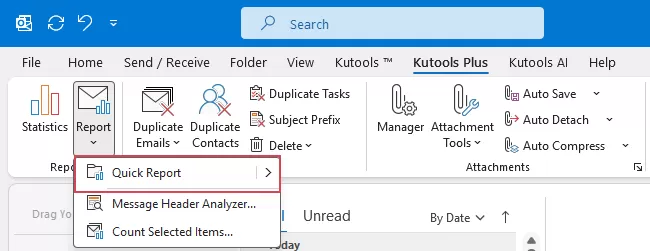
- A continuación, haga clic en KUTOOLS PLUS>Informe>Informe rápido, véase la captura de pantalla:
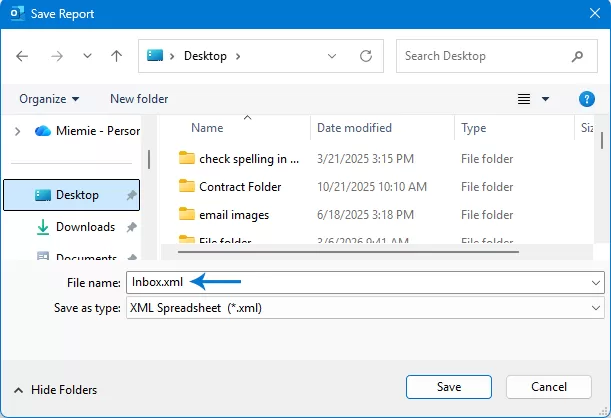
- En el cuadro de diálogo Guardar informe, seleccione primero la carpeta de destino donde desea guardar el archivo de Excel. A continuación, introduzca un nombre para el archivo exportado en el campo Nombre de archivo y, por último, haga clic en el botón Guardar.
- Tras la exportación, aparecerá un cuadro de diálogo preguntando si desea abrir el archivo exportado. Haga clic en Sí para abrirlo inmediatamente.
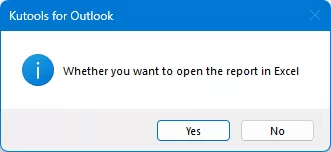
Todos los correos de la carpeta especificada se han exportado correctamente y ya aparecen en el nuevo libro de Excel abierto.
Consejos: Personalice los campos que se van a exportar
Puede especificar qué campos de mensaje incluir en la exportación haciendo clic en KUTOOLS PLUS > Informe > Informe rápido > Configuración y seleccionando los elementos que desee exportar marcando las casillas correspondientes.
Aumente su productividad con el correo electrónico gracias a Kutools para Outlook
Simplifique las tareas diarias de Outlook con potentes herramientas para la gestión de correos electrónicos, Procesamiento Masivo, Respuesta automática, manejo de archivos adjuntos, generación de informes y mucho más.
- Exporte correos electrónicos, archivos adjuntos e informes rápidamente
- Ahorrar tiempo con herramientas para el procesamiento masivo de correos electrónicos
- Utilice herramientas impulsadas por IA para redactar, resumir y mejorar el contenido de sus correos electrónicos
- Gestione Outlook de forma más eficiente con funciones avanzadas de productividad
Consejos para un mejor Análisis de datos de correos en Excel
Una vez que haya exportado sus correos de Outlook a Excel, podrá aprovechar las potentes herramientas de Análisis de datos de Excel para organizar, resumir y extraer conclusiones a partir de la información de sus mensajes. Los siguientes consejos le ayudarán a analizar sus datos de correo de forma más eficiente.
Use filtros para encontrar correos electrónicos específicos
Aplique el filtro de Excel (Datos > Filtro) para localizar rápidamente correos por remitente, asunto o fecha y encontrar así los mensajes importantes sin necesidad de revisar toda la lista.
Ordene los correos para identificar patrones
Ordenar sus datos por hora de recepción, remitente o asunto le permite revisar sus correos de forma cronológica o agrupar los mensajes del mismo contacto.
Use tablas dinámicas para resúmenes rápidos
Cree una tabla dinámica para resumir sus datos de correo, por ejemplo, contando los mensajes por remitente o analizando la actividad mensual.
Resalte datos importantes con Usar formato condicional
Utilice el formato condicional para resaltar automáticamente correos importantes, como aquellos que contienen palabras clave específicas o presentan niveles de importancia elevados.
Visualice tendencias con gráficos
Cree gráficos sencillos para visualizar tendencias del correo, como el volumen mensual de mensajes o los remitentes principales, y facilite así la comprensión de los datos.
Conclusión
Exportar correos de Outlook a Excel es una forma práctica de organizar, gestionar y analizar mejor sus datos de correo electrónico. En esta guía, le presentamos tres métodos eficaces para lograrlo.
Si solo necesita exportar correos ocasionalmente, el Asistente para importar y exportar es una opción sencilla y fiable. Para quienes deseen automatizar el proceso, las macros de VBA ofrecen mayor flexibilidad. No obstante, si prefiere una solución más rápida y sencilla sin programación, Kutools para Outlook le permite exportar un gran volumen de correos electrónicos con solo unos pocos clics.
Una vez organizados sus correos en Excel, podrá analizar fácilmente patrones de comunicación, Generar informe y gestionar la información de correo de forma más eficiente.
Las mejores herramientas de productividad para Office
¡Descubra el nuevo Kutools para Outlook con 100+ funciones increíbles!¡Haga clic para descargar ahora!
📧Automatización de correo electrónico: Respuesta automática (disponible para POP e IMAP) / Programar el envío de correos electrónicos / CC/BCC automático según reglas al enviar correos / Reenvío automático (regla avanzada) / Añadir automáticamente un saludo / Dividir automáticamente correos con múltiples destinatarios en mensajes individuales...
📨Gestión de correo electrónico: Recupera tus correos electrónicos / Bloquea mensajes fraudulentos por asunto y otros criterios / Elimina correos electrónicos duplicados / Búsqueda avanzada / Organiza tus carpetas…
📁Archivos adjuntos Pro: Guardar en lote / Desvincular en lote / Comprimir en lote / Guardar automáticamente / Desconectar automáticamente / Auto Comprimir...
🌟Magia de la interfaz: 😊Más emojis bonitos y modernos / Avisarte cuando lleguen correos importantes / Minimizar Outlook en lugar de cerrarlo…
👍Herramientas de un solo clic: Responder a Todos con Adjuntos / Correos anti-phishing / 🕘 Mostrar la zona horaria actual del remitente…
👩🏼🤝👩🏻Contactos y calendario: Crear contactos en lote a partir de correos seleccionados / Dividir un grupo de contactos en grupos individuales / Eliminar recordatorio de cumpleaños...
Utilice Kutools en su idioma preferido: admite inglés, español, alemán, francés, chino y 40+ más idiomas.¡


🚀 Descarga con un solo clic: obtenga todos los complementos de Office
Muy recomendado: Kutools for Office (5 en 1)
Con un solo clic descargará cinco instaladoresa la vez —Kutools para Excel, Outlook, Word, PowerPointy Office Tab Pro.¡Haga clic para descargar ahora!
- ✅Comodidad con un solo clic: Descargue los cinco paquetes de instalación de una sola vez.
- 🚀Listo para cualquier tarea de Office: instale los complementos que necesite, justo cuando los necesite.
- 🧰Incluido: Kutools para Excel / Kutools para Outlook / Kutools para Word / Office Tab Pro / Kutools for PowerPoint
Índice
- ¿Por qué exportar los correos de Outlook a Excel?
- Exporte correos de Outlook a un archivo de Excel
- Método 1: Uso de la función Importar/Exportar
- Método 2: Uso de código VBA
- Método 3: Uso de Kutools para Outlook
- Consejos para un mejor análisis de correos electrónicos en Excel
- Conclusión
- Las mejores herramientas de productividad para Office
Kutools para Outlook
Aporta funciones avanzadas de 100+ a Outlook
- ⬇️ Descarga gratuita
- 🛒 Comprar ahora
- 📘 Tutoriales de funciones
- 🎁 Prueba gratuita de 30 días