Insertar archivos adjuntos en Outlook
Al redactar un correo electrónico en Outlook, es posible que necesite adjuntar archivos como documentos de Word, libros de Excel u otros elementos. En este tutorial le mostramos cómo insertar archivos como adjuntos en sus mensajes de Outlook.
- Adjunto como archivos adjuntos mediante la función Adjuntar archivo
- Adjunto como archivos adjuntos copiando y pegando
- Adjunto como archivos adjuntos mediante la función Enviar a
Nota: Los métodos descritos en esta página se aplican al programa de escritorio de Microsoft Outlook 2019 en Windows 10. Las instrucciones pueden variar ligeramente o significativamente según la versión de Microsoft Outlook y el entorno de Windows.
Adjunto como archivos adjuntos mediante la función Adjuntar archivo
La forma más habitual de adjuntar archivos consiste en crear un correo electrónico y, a continuación, utilizar la función Adjuntar archivo para insertarlos en la ventana de redacción del mensaje.
1. En la vista de correo, haga clic en Inicio > Nuevo correo para crear un nuevo correo.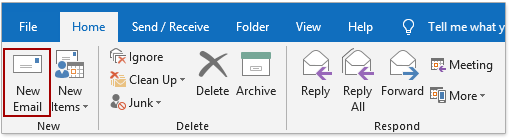
2. En la ventana de redacción del mensaje, haga clic en Insertar > Adjuntar archivo > Examinar este equipo.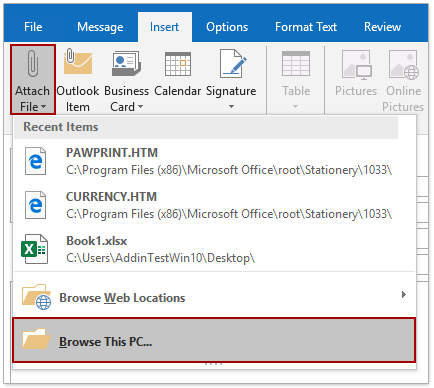
3. Ahora, en el cuadro de diálogo Insertar archivo que se abre, vaya a la carpeta especificada que contiene los archivos que desea adjuntar, seleccione los archivos deseados y haga clic en el botón Insertar.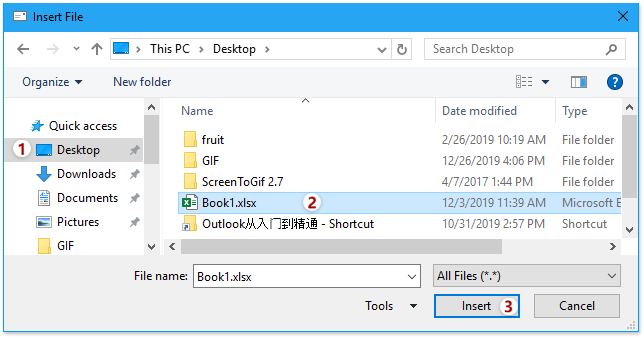
Consejos: Si necesita adjuntar varios archivos de la misma carpeta del disco duro, abra dicha carpeta en el cuadro de diálogo Insertar archivo, seleccione varios archivos simultáneamente manteniendo presionada la tecla Ctrl o la tecla Mayús, y luego haga clic en el botón Insertar.
Ahora el archivo especificado ya está adjuntado en la ventana actual de redacción del mensaje.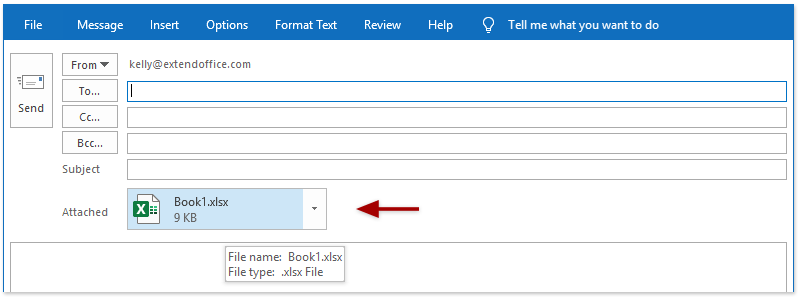
4. Añada la información del encabezado del mensaje, redacte el cuerpo y envíelo según sus necesidades.
Adjunte fácilmente Responder con Adjuntos en Outlook


Por lo general, los archivos adjuntos de los correos electrónicos originales no se incluyen automáticamente en la respuesta. Sin embargo, con la sorprendente función Responder con Adjuntos, ¡podrás conservar fácilmente los archivos adjuntos del correo original en tu respuesta de forma automática!

Adjunto como archivos adjuntos copiando y pegando
Alternativamente, puede adjuntar rápidamente Adjunto como archivo en un correo en redacción mediante copiar y pegar.
1. Abra la carpeta que contiene los archivos que desea adjuntar.
2. Seleccione los archivos que desea adjuntar, haga clic con el botón derecho y elija Copiar en el menú contextual.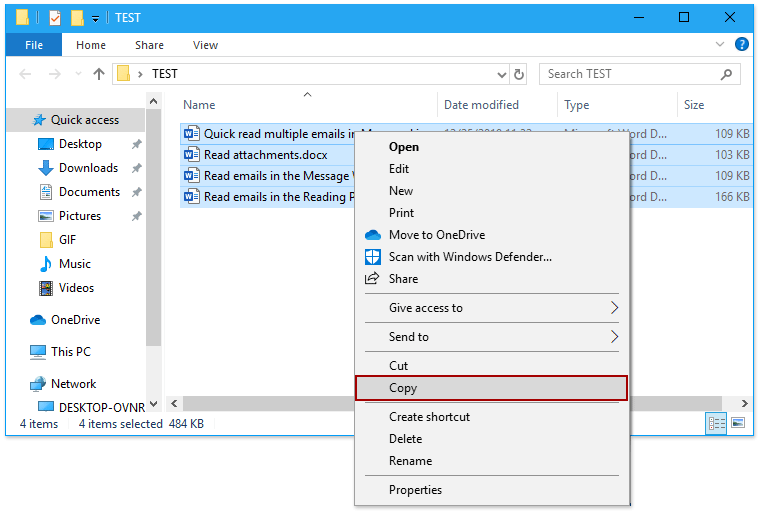
Consejos:
(1) Manteniendo presionada la tecla Ctrl, puede seleccionar varios correos no contiguos haciendo clic en ellos uno a uno; manteniendo presionada la tecla Mayús, puede seleccionar varios correos contiguos haciendo clic en el primer archivo y en el último.
(2) Tras seleccionar los archivos, también puede pulsar directamente las teclas Ctrl + C para copiarlos.
3. Inicie Outlook y haga clic en Inicio > Nuevo correo en la vista de correo para crear un nuevo mensaje.
4. En la ventana de redacción del mensaje, coloque el cursor en el cuerpo del mensaje, haga clic con el botón derecho y seleccione Pegaren el menú contextual (o bien pulse)Ctrl + V).[ [TN_77_END]]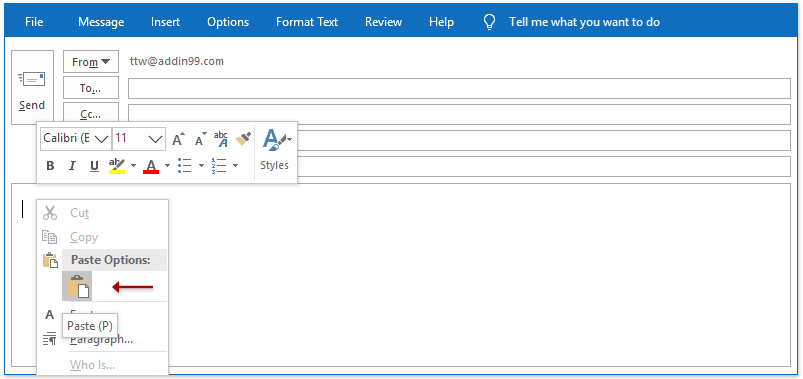
¡Ahora todos los archivos copiados se adjuntan automáticamente como archivos adjuntos en la ventana de redacción del mensaje!
5. Siga añadiendo la información de la cabecera del mensaje, redacte el cuerpo y envíelo según sus necesidades.
Adjunto como archivos adjuntos mediante la función Enviar a
También puede utilizar la función Enviar a en Windows para adjuntar archivos rápidamente en un nuevo correo electrónico.
1. Abra la carpeta que contiene los archivos que desea adjuntar.
2. En la carpeta, seleccione los archivos que va a adjuntar, haga clic con el botón derecho y elija Enviar a > Destinatario de correo en el menú contextual.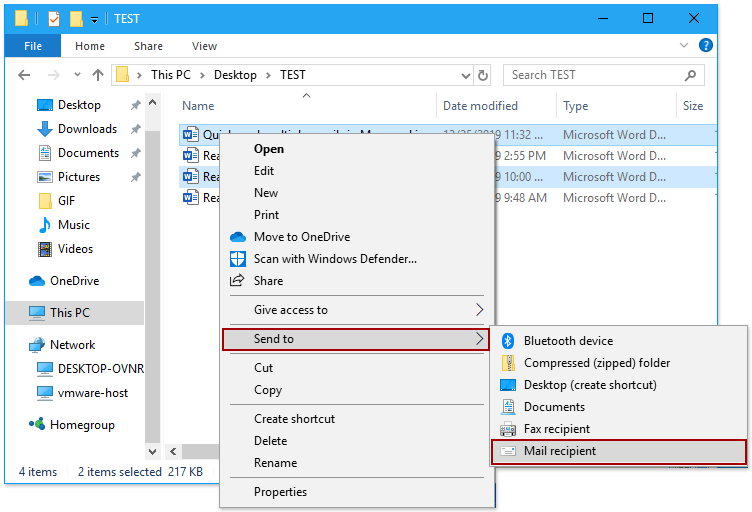
Consejos: Manteniendo presionada la tecla Ctrl, puede seleccionar varios archivos no contiguos haciendo clic en ellos uno a uno; manteniendo presionada la tecla Mayús, puede seleccionar varios archivos contiguos haciendo clic en el primer archivo y en el último.
Ahora se abre una nueva ventana de redacción de mensaje, y los archivos seleccionados se adjuntan automáticamente.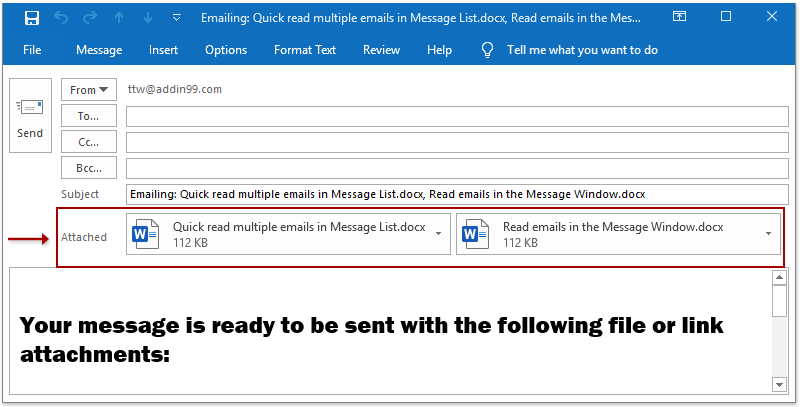
3. Siga añadiendo la información de la cabecera del mensaje, redacte el cuerpo y envíelo según sus necesidades.
Más artículos...
Las mejores herramientas de productividad para Office
¡Descubra el nuevo Kutools para Outlook con 100+ funciones increíbles!¡Haga clic para descargar ahora!
📧Automatización de correo electrónico: Respuesta automática (disponible para POP e IMAP) / Programar el envío de correos / CC/BCC automático mediante reglas al enviar mensajes / Reenvío automático (regla avanzada) / Añadir automáticamente un saludo / Dividir automáticamente los correos con múltiples destinatarios en mensajes individuales...
📨Gestión de correo electrónico: Recupera tus correos electrónicos / Bloquea correos fraudulentos por asunto y otros criterios / Elimina correos electrónicos duplicados / Búsqueda avanzada / Organiza tus carpetas…
📁Archivos adjuntos Pro: Guardar en lote / Desvincular en lote / Comprimir en lote / Guardar automáticamente / Desconectar automáticamente / Auto comprimir...
🌟Magia de la interfaz: 😊Más emojis bonitos y modernos / Le avisa cuando llegan correos importantes / Minimiza Outlook en lugar de cerrarlo...
👍Maravillas con un solo clic: Responder a Todos con Adjuntos / Correos anti-phishing / 🕘 Mostrar zona horaria: hora actual del remitente...
👩🏼🤝👩🏻Contactos y calendario: Crear contactos en lote a partir de correos seleccionados / Dividir un grupo de contactos en grupos individuales / Eliminar recordatorio de cumpleaños...
Use Kutools en su idioma preferido: compatible con inglés, español, alemán, francés, chino y más de 40 idiomas adicionales.


🚀 Descarga con un solo clic — Obtenga todos los complementos de Office
Muy recomendado: Kutools for Office (5 en 1)
Un solo clic para descargar cinco instaladoresa la vez —Kutools para Excel, Outlook, Word, PowerPointy Office Tab Pro.¡Haga clic para descargar ahora!
- ✅Comodidad con un solo clic: Descargue los cinco paquetes de instalación de una sola vez.
- 🚀Listo para cualquier tarea de Office: instale los complementos que necesite, justo cuando los necesite.
- 🧰Incluidos: Kutools para Excel / Kutools para Outlook / Kutools para Word / Office Tab Pro / Kutools for PowerPoint