Escaneo avanzado para identificar y gestionar Correos electrónicos duplicados en Outlook
Gestionar Correos electrónicos duplicados en Outlook puede resultar complicado, especialmente cuando existen duplicados en varias carpetas, tienen distintos atributos de mensaje o deben tratarse de formas diferentes. Kutools para Outlook ofrece una potente función llamada Deduplicación avanzada, que le permite realizar filtrados precisos, comparaciones entre carpetas y acciones masivas flexibles, como eliminar, mover o categorizar Correos duplicados.
Este artículo ofrece una guía paso a paso completa sobre cómo utilizar esta función avanzada y destaca sus principales ventajas.
¿Por qué elegir «Deduplicación avanzada»?
La herramienta de Deduplicación Avanzada ofrece un control y una profundidad mucho mayores que un simple escaneo de duplicados. Sus principales ventajas son:
📂 Detección de duplicados entre carpetas
- Dentro de cada carpeta seleccionada individualmente
- Entre Todos los archivos seleccionados simultáneamente
🔍 Escaneo profundo y personalizable
🔧 Opciones de gestión flexibles
- Eliminarlos (mover a Elementos eliminados)
- Moverlos a cualquier carpeta especificada
- Categorizarlos con una o varias Categoría de color
🎯 Reglas flexibles para decidir qué correo conservar
- Conservar el correo más antiguo
- Conservar el correo más reciente
🧩 Campos de visualización y resultados ajustables
🖱️ Controles detallados con clic derecho para una gestión precisa
- Grupos completos de duplicados
- Elementos individuales
Cómo utilizar Deduplicación avanzada
Gestionar correos electrónicos duplicados es mucho más sencillo con la función de deduplicación avanzada. Siga los pasos que se indican a continuación para realizar una limpieza exhaustiva y personalizada de duplicados en Outlook.
Paso 1: Iniciar la función Deduplicación avanzada
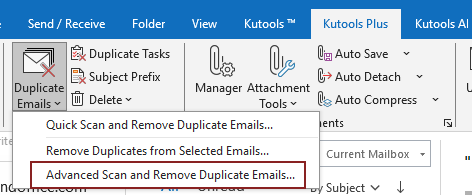
- Vaya a la pestaña Kutools Plus.
- Haga clic en Correos electrónicos duplicados > Deduplicación avanzada…
Paso 2: Seleccione la(s) carpeta(s) en las que buscar Correos electrónicos duplicados
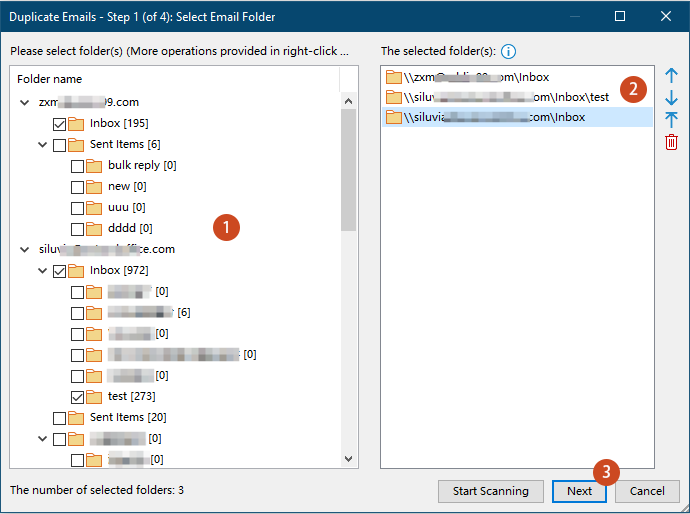
En la ventana Correos electrónicos duplicados – Paso 1:
- Todas las cuentas aparecerán en la lista izquierda; marque las carpetas que desee incluir en el análisis de duplicados.
- Las carpetas seleccionadas aparecen en la lista de la derecha, donde las situadas más arriba tienen prioridad al conservar un elemento reservado. Puede reordenarlas o eliminarlas con los botones de control.
- Haga clic en Siguiente.
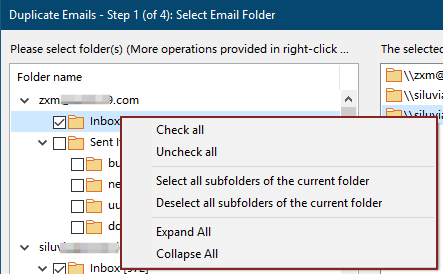
- El menú contextual está disponible para una selección rápida de carpetas:
- Seleccionar todo: Selecciona todas las carpetas y subcarpetas.
- Deseleccionar todo: elimina todas las selecciones.
- Marcar todas las subcarpetas: Selecciona todas las subcarpetas ubicadas bajo la carpeta en la que hiciste clic con el botón derecho, sin afectar a las carpetas de otras secciones.
- Desmarcar todas las subcarpetas: Desmarca todas las subcarpetas ubicadas bajo la carpeta en la que hizo clic con el botón derecho.
- Expandir todo/Contraer todo: Expande o contrae todo el árbol de carpetas para facilitar la visualización y localización de las carpetas.
- El número de carpetas seleccionadas aparece en la esquina inferior izquierda, permitiéndole confirmar rápidamente cuántas se incluirán en el análisis.
Paso 3: Seleccione los criterios para identificar Correos electrónicos duplicados
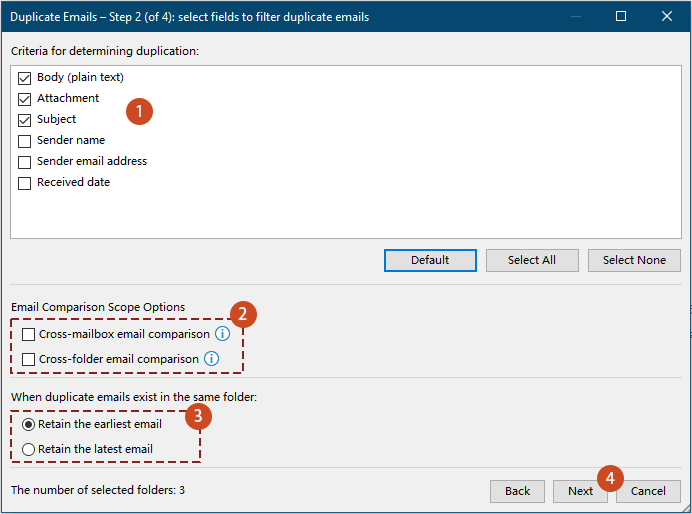
En la ventana Correos electrónicos duplicados – Paso 2:
- Marque los campos que desee comparar.Las condiciones de selección predeterminadas son Cuerpo, Adjuntos y Asunto. Puede seleccionar campos adicionales según sea necesario para refinar la detección de duplicados.
- Especifique si la comparación debe extenderse entre carpetas o buzones.
- Comparación de correos entre buzones:Compara correos electrónicos entre distintos buzones de su perfil de Outlook.
- Comparación de correos entre carpetas:Compara correos electrónicos entre Todos los archivos seleccionados en lugar de limitar la comparación a cada carpeta individualmente.
Si no se selecciona ninguna de estas opciones, la detección de duplicados se realizará por separado dentro de cada carpeta seleccionada, y los correos de distintas carpetas no se compararán entre sí. - Comparación de correos entre buzones:
- Indique si desea conservar el correo más antiguo o el más reciente.
- Haga clic en Siguiente.
Paso 4: Seleccione los campos que se mostrarán en los resultados del filtrado
En la ventana Correos electrónicos duplicados – Paso 3:
- Elija cómo se mostrarán los Correos electrónicos duplicados en el resultado del filtrado.Puede seleccionar entre tres modos de visualización:
- Predeterminado: muestra los campos predefinidos (Ruta de archivo, Asunto y Cuerpo) en los resultados del filtrado.Esta opción no requiere configuración adicional y es adecuada para la mayoría de los usuarios.
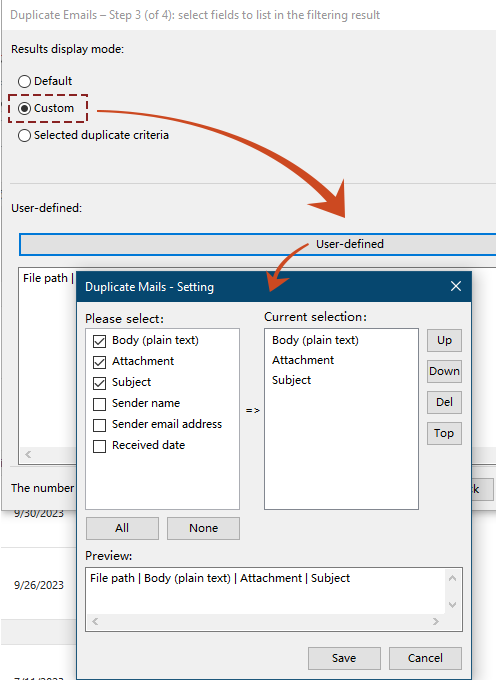
- Personalizado: configure manualmente qué campos aparecerán en el resultado del filtrado.Pasos:
- Seleccione Personalizado.
- Haga clic en el botón Definido por el usuario para abrir el cuadro de diálogo Correos duplicados – Configuración.
- En el cuadro de diálogo, marque los campos que desee incluir bajo Por favor, selecciona. A continuación, utilice los botones Arriba, Abajo, Eliminar o Inicio para ajustar el orden o eliminar campos en la Selección actual.
- La sección Vista previa muestra cómo será la visualización final.
- Haga clic en Guardarpara aplicar la configuración personalizada.
- Condiciones de selección: muestra únicamente los campos elegidos como criterios para comparar duplicados en el paso 3.
- Predeterminado: muestra los campos predefinidos (Ruta de archivo, Asunto y Cuerpo) en los resultados del filtrado.
- Por último, haga clic en Iniciar análisis para comenzar la detección de duplicados según su configuración.
Paso 5: Eliminar, mover o categorizar Correos electrónicos duplicados
Tras el filtrado, todos los correos electrónicos duplicados aparecen listados en la ventana «Correos electrónicos duplicados – Paso 4».
Cada grupo de duplicados se muestra con todos sus elementos marcados, mientras que el correo reservado permanece desmarcado.

Ahora puede gestionar los duplicados de varias formas:
Eliminar todos los Correos electrónicos duplicados marcados y conservar el reservado.
- En la lista desplegable del método de procesamiento de correos duplicados, seleccione Eliminar (excepto el reservado, mover a la carpeta Elementos eliminados).
- Haga clic en Aplicar ahora.

- Aparecerá un cuadro de diálogo con el número de correos electrónicos duplicados eliminados. Haga clic en Aceptar para cerrar el cuadro de diálogo y completar la operación.
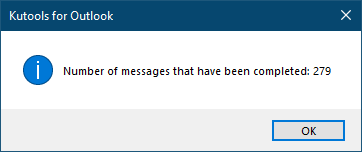
Todos los Correos electrónicos duplicados marcados se han eliminado correctamente de la carpeta seleccionada y se han movido a la carpeta Elementos eliminados.
Mover Correos electrónicos duplicados a una carpeta
Si desea únicamente mover Correos electrónicos duplicados a una carpeta específica, proceda del siguiente modo:
- Seleccione Mover (excepto el reservado) en la lista desplegable método de procesamiento de correos duplicados.
- Haga clic en Aplicar ahora.

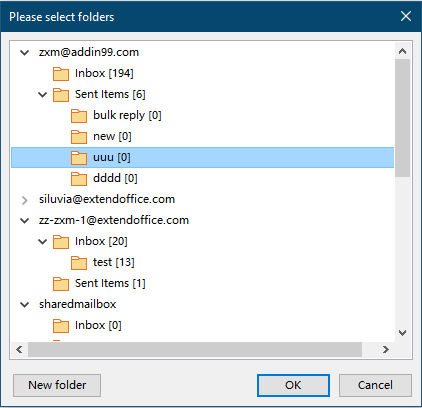
- Seleccione o cree una carpeta de destino en el cuadro de diálogo emergente y, a continuación, haga clic en Aceptar.
- Confirme el número de elementos movidos. Haga clic en Aceptar para cerrar el cuadro de diálogo y completar la operación.
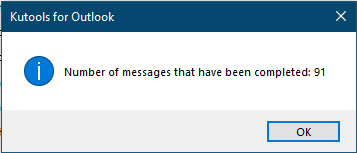
Todos los Correos electrónicos duplicados marcados se han movido correctamente a la carpeta de destino.
Añadir categorías a Correos electrónicos duplicados
Además de eliminar o mover correos duplicados, también puede categorizarlos para identificarlos más fácilmente.
- Seleccione Añadir categorías (incluido el reservado) en la lista desplegable método de procesamiento de correos duplicados.
- Haga clic en Aplicar ahora.

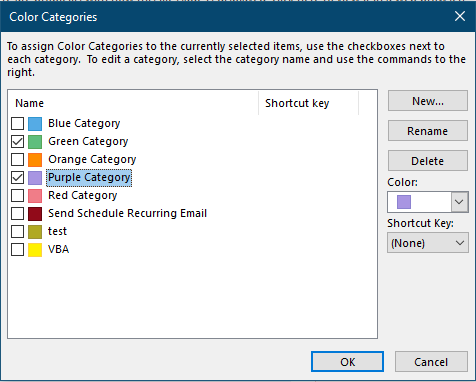
- Seleccione una o varias categorías en el cuadro de diálogo Categoría de color. Haga clic en Aceptar.
- Aparecerá un cuadro de diálogo con el número de correos electrónicos duplicados categorizados. Haga clic en Aceptar para cerrar el cuadro de diálogo y completar la operación.
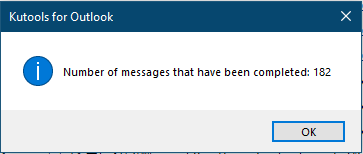
Ahora, todos los correos electrónicos duplicados marcados han sido categorizados, lo que facilita identificarlos en las carpetas.
Más operaciones útiles (menú contextual en el Paso 4)
Durante el Paso 4, el menú contextual (accesible con clic derecho) ofrece operaciones adicionales.
Las opciones varían según si hace clic derecho en un grupo de duplicados o en un correo duplicado individual.
A. Gestionar un grupo completo de duplicados
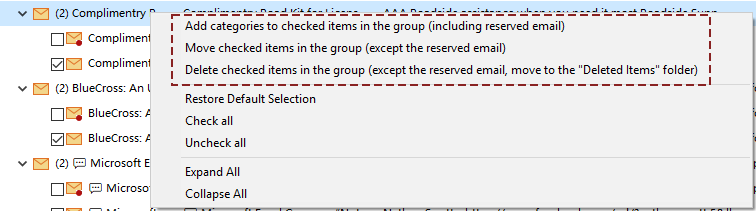
Puede hacer clic derecho en el Nombre de grupo para realizar acciones sobre todos los elementos marcados de ese grupo. A continuación:
- Añadir categoríasa los elementos marcados del grupo (incluido el correo reservado)
- Mover los elementos marcadosdel grupo (excepto el correo reservado)
- Eliminar los elementos marcadosdel grupo (excepto el correo reservado; los correos eliminados se mueven a la carpeta Elementos eliminados)
- Para mover o categorizar: tras la confirmación, se mostrará un cuadro de diálogo para seleccionar una carpeta o una categoría.
- Para eliminar: aparecerá un cuadro de diálogo de confirmación para asegurarse de que desea eliminar los correos electrónicos duplicados de ese grupo.
B. Gestionar un elemento duplicado específico
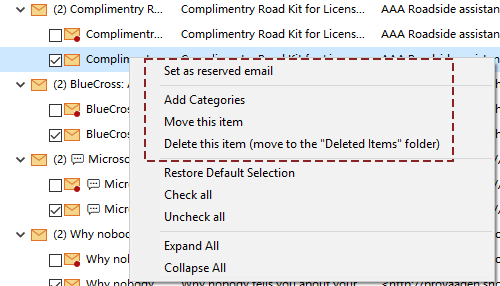
Puede hacer clic derecho en un único correo duplicado para gestionar exclusivamente ese elemento.
Las acciones disponibles incluyen:
- Establecer como correo electrónico retenido – Marca este mensaje como el que debes conservar.
- Agregar categorías – Asigna una o varias categorías de color al correo seleccionado.
- Mover este elemento – Mueve el correo a otra carpeta.
- Eliminar este elemento– Se mueve a la carpeta Elementos eliminados.
- Para mover o categorizar: tras la confirmación, aparecerá un cuadro de diálogo para seleccionar una carpeta o una categoría.
- Para eliminar: aparecerá un cuadro de diálogo de confirmación para asegurarse de que desea eliminar el correo electrónico duplicado seleccionado.
C. Opciones adicionales en el menú contextual
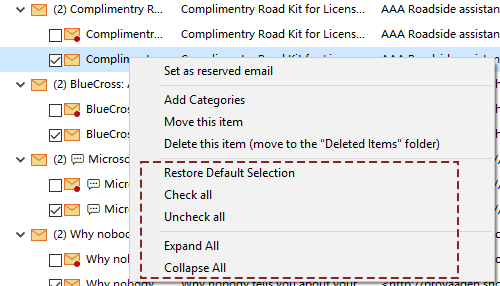
- Restaurar selección predeterminada – Restaura todos los elementos duplicados de la ventana a su estado original marcado o desmarcado.
- Marcar todos – Marca todos los correos electrónicos duplicados (incluidos los correos reservados) que aparecen en la ventana.
- Desmarcar todos – Desmarca todas las listas de correos electrónicos duplicadas en la ventana.
- Expandir todo/Contraer todo – Expande o contrae todas las carpetas y los grupos de duplicados en la ventana. Cuando están contraídos, solo se muestran las cuentas del buzón.
Conclusión
La función Deduplicación avanzada de Kutools para Outlook ofrece una solución potente y flexible para gestionar Correos duplicados, especialmente al trabajar con buzones grandes o Estructura de carpetas complejos. Gracias al escaneo profundo Regla de filtro, entre carpetas, la visualización personalizable de resultados y los múltiples métodos de acción, esta herramienta le ayuda a mantener su Outlook limpio, organizado y eficiente con tan solo unos pocos clics.
Tanto si prefiere Procesamiento Masivo automatizadas como un control manual detallado, esta función avanzada cubre todas sus necesidades para la gestión de correos duplicados.
Las mejores herramientas de productividad para Office
¡Descubra el nuevo Kutools para Outlook con 100+ funciones increíbles!¡Haga clic para descargar ya!
📧Automatización de correos: Respuesta automática (disponible para POP e IMAP) / Programar el envío de correos / CC/BCC automático mediante reglas al enviar mensajes / Reenvío automático (regla avanzada) / Añadir automáticamente un saludo / Dividir automáticamente los correos con múltiples destinatarios en mensajes individuales...
📨Gestión de correos: Recupera tus correos electrónicos / Bloquea mensajes fraudulentos por asunto y otros criterios / Elimina correos electrónicos duplicados / Búsqueda avanzada / Organiza tus carpetas…
📁Archivos adjuntos Pro: Guardar en lote / Desvincular en lote / Comprimir en lote / Guardar automáticamente / Desconectar automáticamente / Auto comprimir...
🌟Magia de la interfaz: 😊Más emojis bonitos y modernos / Le avisa cuando llegan correos importantes / Minimiza Outlook en lugar de cerrarlo…
👍Herramientas de un solo clic: Responder a Todos con Adjuntos / Correos anti-phishing / 🕘 Mostrar zona horaria: hora actual del remitente…
👩🏼🤝👩🏻Contactos y calendario: Crear contactos en lote a partir de correos seleccionados / Dividir un grupo de contactos en grupos individuales / Eliminar el recordatorio de cumpleaños...
Utilice Kutools en su idioma preferido: compatible con inglés, español, alemán, francés, chino y 40+ más idiomas.¡


🚀 Descarga con un solo clic — Obtenga todos los complementos de Office
Muy recomendado: Kutools for Office (5 en 1)
Con un solo clic descargará cinco instaladoresa la vez —Kutools para Excel, Outlook, Word, PowerPointy Office Tab Pro.¡Haga clic para descargar ahora!
- ✅Conveniencia con un solo clic: Descargue los cinco paquetes de instalación en una sola acción.
- 🚀Listo para cualquier tarea de Office: Instale los complementos que necesite, justo cuando los necesite.
- 🧰Incluidos: Kutools para Excel / Kutools para Outlook / Kutools para Word / Office Tab Pro / Kutools for PowerPoint