Inserte, guarde y gestione símbolos en Outlook con Kutools
El panel Símbolos de Kutools para Outlook ofrece una forma más rápida e intuitiva de trabajar con símbolos al redactar correos electrónicos. Reúne en un único panel organizado los caracteres más utilizados —como signos monetarios, símbolos matemáticos, formas geométricas y caracteres multilingües—. Gracias a sus categorías integradas y a la compatibilidad con colecciones personalizadas de símbolos, podrá insertar cualquier símbolo al instante, sin depender del limitado cuadro de diálogo de símbolos de Outlook ni tener que abrir y cerrar ventanas repetidamente.
¿Por qué usar la herramienta Símbolos de Kutools para Outlook?
La herramienta Símbolos de Kutools para Outlook le permite insertar y gestionar símbolos de forma más rápida, sencilla y flexible que la función Símbolo integrada en Outlook. Mantiene todos sus símbolos organizados y siempre a mano en un único panel intuitivo, para que pueda centrarse en escribir sin perder tiempo buscando.
Ventajas clave
- ⚡Inserción con un solo clic – Inserte símbolos directamente en su correo electrónico sin necesidad de abrir cuadros de diálogo adicionales.
- 📂Categorías organizadas – Explore los símbolos en categorías integradas y claras como Moneda, Matemáticas, Geometría e Idioma.
- ⭐Colecciones personalizadas de símbolos – Cree sus propias categorías para guardar los símbolos que más utiliza.
- 🔗Fuentes universales de símbolos – Añada símbolos desde el cuadro de diálogo integrado Símbolode Outlook, así como emojis y símbolos de Windows (mediante)Windows + punto (.)), a sus categorías personalizadas.
- 👀Panel siempre visible – Mantén el panel de símbolos abierto mientras redactas correos electrónicos para un flujo de trabajo ininterrumpido.
- 🔁Símbolos reutilizables – Guarde sus símbolos una vez y reúslos en todos sus correos electrónicos.
Herramientas de símbolos: Kutools frente a Outlook frente a Windows
| Característica | Panel de símbolos de Kutools | Símbolo integrado de Outlook | Windows Selector de emojis |
|---|---|---|---|
| Método de acceso | Siempre visible en el panel Biblioteca de recursos | Abierto desde un cuadro de diálogo independiente | Abierto mediante Windows + ./Windows + ; |
| Inserción de símbolos | Inserción con un solo clic | Requiere varios clics | Inserción con un solo clic; se cierra al perder el foco |
| Compatibilidad con formato de mensaje | ✅ Texto sin formato, HTML y texto enriquecido | ❌ Solo HTML y texto enriquecido | ✅ Texto sin formato, HTML y texto enriquecido |
| Organización de símbolos | ✅ Categorías integradas + categorías personalizadas | ❌ Solo categorías integradas | ❌ Solo categorías integradas |
| Añadir símbolos usados frecuentemente | ✅ Guardar símbolos en categorías personalizadas | ❌ No compatible | ❌ No compatible |
| Recopilar símbolos de otras fuentes | ✅ Añadir símbolos del cuadro de diálogo Símbolo de Outlook, emojis y símbolos de Windows, y más | ❌ No compatible | ❌ No compatible |
| Símbolos de Usados recientemente | ✅ Compatible | ✅ Compatible | ❌ No disponible |
| Eficiencia en el flujo de trabajo | Rápido e ininterrumpido | Interrumpido por la apertura repetida del cuadro de diálogo | Interrumpido por la reapertura del selector |
Al mantener los símbolos organizados en un único panel siempre accesible, la herramienta Símbolos de Kutools para Outlook ofrece una alternativa más fluida y eficiente que el cuadro de diálogo de símbolos integrado de Outlook, especialmente si trabaja a menudo con caracteres especiales.
Abrir el panel de símbolos en Outlook
- En Outlook, abra un mensaje de correo nuevo o responda o reenvíe uno existente.
- Vaya a la pestaña Kutools en la ventana del mensaje.
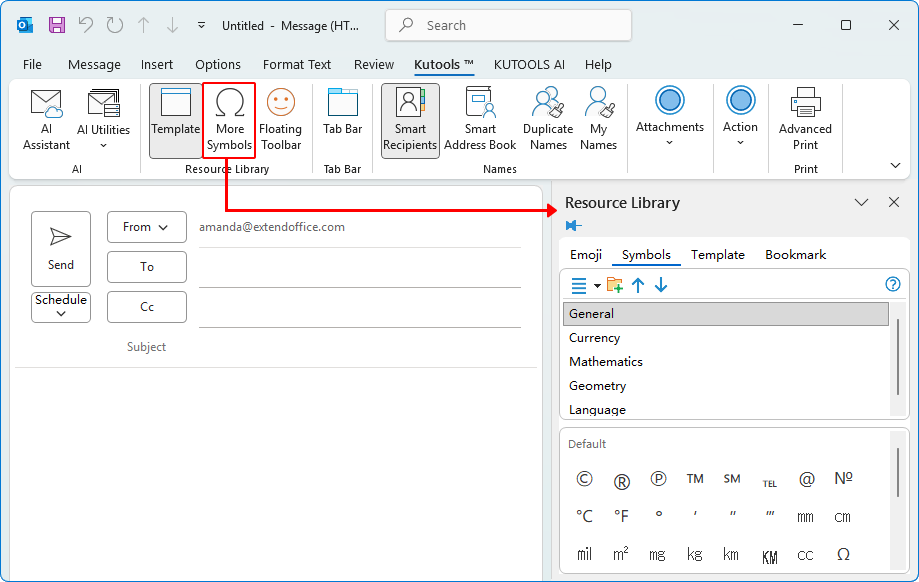
- Haga clic en Más símbolos en el grupo Biblioteca de recursos. Esto abrirá el panel Biblioteca de recursos en el lado derecho con la pestaña Símbolos activa.
Qué hay en el panel de símbolos
El panel Símbolos organiza los caracteres en varias carpetas integradas para que encuentres rápidamente el tipo de símbolo que necesitas. Estas categorías incluyen:
- General – Símbolos Unicode comunes y caracteres utilizados con frecuencia.
- Moneda – Símbolos internacionales de moneda como €, £, ¥, ₹, ₩ y muchos más.
- Matemáticas – Operadores matemáticos, letras griegas, flechas, fracciones, ecuaciones y otros símbolos técnicos.
- Geometría – Formas geométricas, indicadores y símbolos estructurales.
- Idioma – Letras con acento, caracteres fonéticos y símbolos utilizados en diversos idiomas.
Las siguientes imágenes muestran los símbolos incluidos en cada carpeta.


Cómo insertar un símbolo mediante el panel Símbolos
Una vez abierto el panel Símbolos, podrá insertar cualquier símbolo en su correo con un solo clic. No aparecerá ningún cuadro de diálogo adicional: el símbolo se insertará directamente en su mensaje, justo donde esté situado el cursor.
- Coloque el cursor en el cuerpo del correo electrónico justo donde quiera que aparezca el símbolo.
- Seleccione una categoría (por ejemplo, General, Moneda, Matemáticas, Geometría o Idioma).
- Haga clic en el símbolo que quiera insertar.
El símbolo seleccionado se insertará al instante en su correo, y podrá añadir tantos más como desee.
Añada sus propios símbolos al panel Símbolos
Puede crear sus propias categorías de símbolos y añadir a ellas los que utiliza con frecuencia, lo que facilita su organización y reutilización al redactar correos con el panel Símbolos de Kutools.
- En la ventana de redacción del mensaje, escriba o pegue el símbolo que desee añadir.Consejo:Puede añadir a categorías personalizadas, para reutilizarlas rápidamente, símbolos insertados desde el cuadro de diálogo Símbolointegrado de Outlook, así como emojis y símbolos insertados mediante Windows + punto (.).
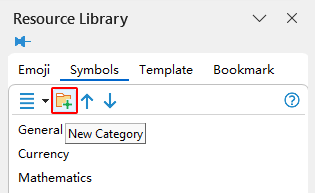
- En la barra de herramientas del panel de símbolos, haga clic en el botón Nueva Categoría.
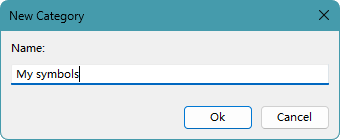
- En el cuadro de diálogo Nueva Categoría, introduzca un nombre para la categoría y, a continuación, haga clic en Aceptar.
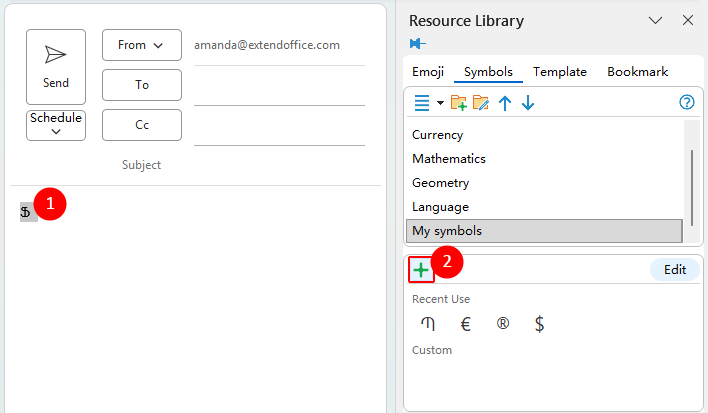
- Seleccione el símbolo que acaba de escribir en la ventana de redacción del mensaje y, a continuación, haga clic en el botón Añadir (+)en el panel de símbolos.
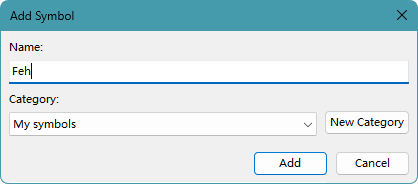
- En el cuadro de diálogo Añadir símbolo, introduzca un nombre para el símbolo. La categoría recién creada estará seleccionada de forma predeterminada.
- Para usar una categoría diferente, selecciónela en la lista. Para crear una nueva, haga clic en el botón Nueva Categoría.
Resultado
El símbolo se añade a la Nueva Categoría y aparece en el panel Símbolos para su uso futuro. Al situar el cursor sobre él, se muestra el nombre que le asignó.

Nota: Haga clic en el botón Editar para entrar en modo edición. En este modo, podrá seleccionar y gestionar los símbolos según sus necesidades: reorganizarlos, eliminarlos o ajustarlos a su gusto. Cuando termine, haga clic en Listo para salir del modo edición.

Gestionar categorías de símbolos
Puede gestionar las categorías de símbolos para controlar cómo se muestran los grupos de símbolos en el panel Símbolos, con distintas opciones disponibles para categorías integradas y personalizadas.
Categorías integradas
Las categorías integradas (como Geometría o Idioma) ofrecen opciones de gestión limitadas.
- Nueva categoría – Crea una categoría personalizada.
- Subir/Bajar– Cambiar la posición de la categoría seleccionada en la lista.
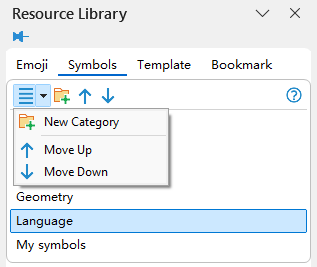
No es posible cambiar el nombre ni eliminar las categorías integradas.
Categorías personalizadas
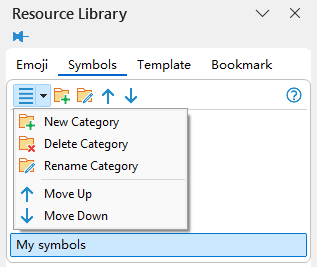
Las categorías personalizadas ofrecen opciones integrales de gestión.
- Nueva categoría – Crea una categoría personalizada.
- Eliminar categoría – Elimina la categoría personalizada seleccionada.
- Renombrar categoría – Cambia el nombre de la categoría personalizada seleccionada.
- Subir/Bajar– Ajustar el orden de la categoría personalizada seleccionada en la lista.
Las mejores herramientas de productividad para Office
¡Descubra la nueva versión de Kutools para Outlook con 100+ funciones increíbles!¡Haga clic para descargar ahora!
📧Automatización de correo electrónico: Respuesta automática (disponible para POP e IMAP) / Programar el envío de correos / CC/BCC automático mediante reglas al enviar correos / Reenvío automático (regla avanzada) / Añadir automáticamente la despedida / Dividir automáticamente los correos con varios destinatarios en mensajes individuales…
📨Gestión de correo electrónico: Recupera tus correos electrónicos / Bloquea correos fraudulentos por asunto y otros criterios / Elimina correos electrónicos duplicados / Búsqueda avanzada / Organiza tus carpetas…
📁Archivos adjuntos Pro: Guardar en lote / Desvincular en lote / Comprimir en lote / Guardar automáticamente / Desconectar automáticamente / Auto Comprimir...
🌟Magia de la interfaz: 😊Más emojis bonitos y modernos / Le avisa cuando llegan correos importantes / Minimiza Outlook en lugar de cerrarlo…
👍Herramientas de un solo clic: Responder a Todos con Adjuntos / Correos anti-phishing / 🕘 Mostrar la zona horaria: hora actual del remitente…
👩🏼🤝👩🏻Contactos y calendario: Crear contactos en lote a partir de correos seleccionados / Dividir un grupo de contactos en grupos individuales / Eliminar el recordatorio de cumpleaños...
Utilice Kutools en su idioma preferido: compatible con inglés, español, alemán, francés, chino y 40+ más idiomas.¡


🚀 Descarga con un solo clic: obtenga todos los complementos de Office
Muy recomendado: Kutools for Office (5 en 1)
Un solo clic para descargar cinco instaladoresa la vez —Kutools para Excel, Outlook, Word, PowerPointy Office Tab Pro.¡Haga clic para descargar ahora!
- ✅Conveniencia con un solo clic: Descargue los cinco paquetes de instalación de una sola vez.
- 🚀Listo para cualquier tarea de Office: Instale los complementos que necesite, justo cuando los necesite.
- 🧰Incluido: Kutools para Excel / Kutools para Outlook / Kutools para Word / Office Tab Pro / Kutools for PowerPoint
Índice
- Por qué usar los símbolos de Kutools
- Abrir el panel de símbolos en Outlook
- Qué hay en el panel de símbolos
- Cómo insertar un símbolo
- Añadir sus propios símbolos al panel
- Gestionar categorías de símbolos
Kutools para Outlook
Ofrece funciones avanzadas de 100+ a Outlook