Limpie Correos electrónicos duplicados en Outlook en segundos — solo desde correos electrónicos seleccionados
Los correos electrónicos duplicados pueden aparecer tras importar archivos PST, sincronizar varias cuentas o recibir notificaciones repetidas. Si ya ha identificado el problema en un lote específico, escanear toda una carpeta puede resultar innecesario. Con la opción Kutools para Outlook, la función Eliminar correos electrónicos duplicados desde correos electrónicos seleccionados le permite encontrar y eliminar duplicados solo dentro de lo que seleccione —rápido, enfocado y fácil de revisar.

Ventajas de la función Eliminar correos electrónicos duplicados desde correos electrónicos seleccionados
🎯Limpieza dirigida con control total:
Limpie únicamente lo que elija – Esta opción detecta duplicados exclusivamente entre los correos electrónicos que seleccione, permitiéndole resolver un lote problemático concreto sin escanear ni afectar al resto de la carpeta. Es ideal para limpiezas precisas y de bajo riesgo.
🕒Resultados más rápidos para pequeños brotes de duplicados:
Perfecto tras importaciones o breves problemas de sincronización – Cuando aparezcan duplicados en una carpeta local (por ejemplo, tras una importación PST), esta función le permite resolverlos en minutos, sin necesidad de realizar análisis más amplios.
🔍Agrupación clara de duplicados para decisiones más seguras:
Vea los duplicados organizados en grupos – La ventana de resultados agrupa los mensajes coincidentes, para que pueda identificar rápidamente qué es realmente redundante antes de eliminarlo. Así, el proceso de eliminación resulta más transparente y seguro.
✅Selección predeterminada inteligente + anulaciones flexibles:
Mantiene una copia por defecto – La herramienta suele marcar todos los elementos duplicados de cada grupo, excepto el primero que aparece. Si no desea eliminar todos los duplicados, puede seleccionar únicamente los elementos que prefiera eliminar.
🖱️Accesos directos con clic derecho para control masivo:
Gestione los resultados con uno o dos clics: el menú contextual ofrece acciones rápidas como «Restaurar selección predeterminada», «Marcar todo», «Desmarcar todo», «Expandir todo» y «Contraer todo», para gestionar grandes conjuntos de resultados de forma rápida y eficiente.
¿Qué se considera un duplicado?
Esta opción comprueba duplicados dentro de su selección utilizando una regla de coincidencia coherente. En general, los correos electrónicos se consideran duplicados cuando coinciden en:
- Asunto
- Contenido del cuerpo
- Nombre del Adjunto
Guía paso a paso para Eliminar Duplicados de Correos Electrónicos Seleccionados
Kutools para Outlook's Eliminar correos electrónicos duplicados desde correos electrónicos seleccionados facilita la limpieza de duplicados en un lote específico que usted elija. En lugar de comparar manualmente los mensajes en Outlook, simplemente seleccione los correos electrónicos, revise los resultados agrupados con selecciones predeterminadas inteligentes y elimine únicamente lo que no necesite. Este enfoque focalizado ahorra tiempo y deja intacto el resto de su buzón.
Paso 1: Seleccione los correos electrónicos que desea comprobar
- Seleccione un rango continuo: Haga clic en el primer correo electrónico, mantenga pulsada la tecla Mayús y luego haga clic en el último correo electrónico.
- Seleccione correos electrónicos no adyacentes: Mantenga pulsada la tecla Ctrl y haga clic en los correos uno por uno.
Paso 2: Abra la función
Haga clic en KUTOOLS PLUS>Correos electrónicos duplicados>Eliminar correos electrónicos duplicados desde correos electrónicos seleccionados.

Paso 3: Revise los grupos de duplicados
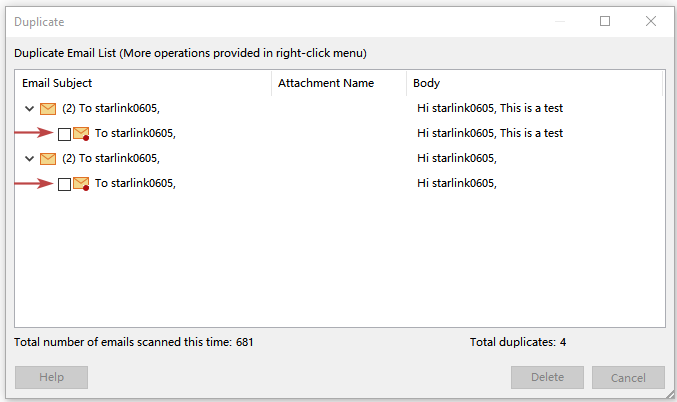
Aparece una ventana de resultados que agrupa los duplicados detectados en su selección, permitiéndole confirmar rápidamente las coincidencias antes de eliminar algo.

Paso 4: Eliminar Correos electrónicos duplicados
- Haga clic en Eliminar para comenzar a eliminar los correos electrónicos duplicados.
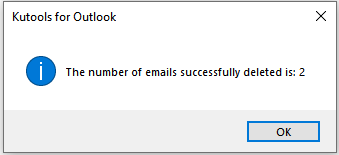
- Aparecerá un cuadro de diálogo de confirmación mostrando el número de elementos eliminados. Haga clic en «Aceptar» para salir.
- Se eliminan todos los correos electrónicos duplicados, dejando únicamente una copia (el correo electrónico que muestra el)punto rojo en la esquina inferior derecha del icono del mensaje).
- Esta función no analiza toda su carpeta; solo busca duplicados entre los correos electrónicos que haya seleccionado.
Consejos sobre la ventana de resultados
La ventana de resultados le permite revisar rápidamente los grupos de duplicados y decidir con precisión qué eliminar. A continuación se muestran tres áreas clave que debe conocer antes de proceder.
Regla de selección predeterminada
Todos los correos electrónicos duplicados están marcados en cada grupo de forma predeterminada excepto el primero que aparece. Si no desea eliminar todos los duplicados, seleccione únicamente los elementos que quiera eliminar.
Menú contextual disponible
Utilice el menú contextual para ajustar rápidamente las selecciones y expandir o contraer grupos.
Opciones con clic derecho
- Restaurar selección predeterminada: Marca todos los elementos duplicados excepto el primero de cada grupo de duplicados.
- Marcar todos: Marque todos los elementos duplicados de cada grupo.
- Desmarcar todos: Desmarque todos los elementos duplicados de cada grupo.
- Expandir todo: Expande todos los grupos de duplicados y muestra todos los elementos duplicados de cada grupo.
- Contraer todo: Contraiga todos los grupos de correos duplicados y muestre únicamente el asunto, los archivos adjuntos, el cuerpo del mensaje y la cantidad de duplicados.
Indicadores del resumen del análisis
- Muestra el número total de correos electrónicos escaneados en esta ocasión.
- Muestra la cantidad de elementos duplicados detectados en esta ocasión.

Casos de uso recomendados
- Después de importar correos electrónicos desde varios archivos PST en los que se espera superposición.
- Después de un breve problema de sincronización que generó duplicados dentro de un intervalo limitado.
- Para una limpieza dirigida de boletines informativos, alertas o notificaciones recurrentes del sistema.
- Cuando desee el máximo control y prefiera revisar un lote seleccionado manualmente en lugar de escanear una carpeta completa.
Preguntas frecuentes
¿Analizará esto todo mi buzón?
No. Esta opción detecta duplicados únicamente entre los correos electrónicos que selecciones.
¿Puedo decidir qué copia conservar?
¡Sí! Puede ajustar manualmente las casillas de verificación en cada grupo antes de hacer clic en Eliminar.
¿Por qué dos correos electrónicos similares no se detectaron como duplicados?
Esta opción aplica una regla estricta de coincidencia que tiene en cuenta el asunto, el contenido del cuerpo y el nombre del archivo adjunto. Si alguno de estos elementos difiere, es posible que los mensajes no se agrupen como duplicados.
¿Existe una forma más rápida de gestionar resultados extensos?
¡Sí! Utilice las opciones del menú contextual, como Restaurar selección predeterminada, Marcar todo, Desmarcar todo, Expandir todo y Contraer todo.
Las mejores herramientas de productividad para Office
¡Descubra el nuevo Kutools para Outlook con 100+ funciones increíbles!¡Haga clic para descargar ahora!
📧Automatización de correos electrónicos: Respuesta automática (disponible para POP e IMAP) / Programar el envío de correos electrónicos / CC/BCC automático mediante reglas al enviar correos / Reenvío automático (regla avanzada) / Añadir automáticamente un saludo / Dividir automáticamente los correos con múltiples destinatarios en mensajes individuales...
📨Gestión de correos electrónicos: Recuperar correos electrónicos / Bloquear mensajes fraudulentos por asunto u otros criterios / Eliminar correos duplicados / Búsqueda avanzada / Organizar carpetas…
📁Archivos adjuntos Pro: Guardar en lote / Desvincular en lote / Comprimir en lote / Guardar automáticamente / Desconectar automáticamente / Auto comprimir...
🌟Magia de la interfaz: 😊Más emojis bonitos y modernos / Le avisa cuando llegan correos importantes / Minimiza Outlook en lugar de cerrarlo...
👍Funciones con un solo clic: Responder a Todos con Adjuntos / Correos anti-phishing / 🕘 Mostrar zona horaria: hora actual del remitente…
👩🏼🤝👩🏻Contactos y calendario: Añadir contactos en lote desde correos seleccionados / Dividir un grupo de contactos en grupos individuales / Eliminar recordatorio de cumpleaños...
¡Use Kutools en su idioma preferido – compatible con inglés, español, alemán, francés, chino y 40+ más idiomas!


🚀 Descarga con un solo clic — Obtenga todos los complementos de Office
Muy recomendado: Kutools for Office (5 en 1)
Un solo clic para descargar cinco instaladoresa la vez —Kutools para Excel, Outlook, Word, PowerPointy Office Tab Pro.¡Haga clic para descargar ahora!
- ✅Comodidad con un solo clic: Descargue los cinco paquetes de instalación de una sola vez.
- 🚀Listo para cualquier tarea de Office: instale los complementos que necesite, justo cuando los necesite.
- 🧰Incluidos: Kutools para Excel / Kutools para Outlook / Kutools para Word / Office Tab Pro / Kutools for PowerPoint
Índice
- Ventajas de la función Eliminar correos electrónicos duplicados desde correos electrónicos seleccionados
- ¿Qué se considera un duplicado?
- Guía paso a paso
- Consejos sobre la ventana de resultados
- Casos de uso recomendados
- Preguntas frecuentes
- Las mejores herramientas de productividad para Office