¿Cómo añadir una cita a dos o varios calendarios en Outlook?
Por lo general, una cita se guarda en el calendario que está abierto en ese momento en Outlook. Pero ¿qué pasa si desea guardarla tanto en su calendario personal como en un calendario público? Este artículo le ofrece dos soluciones sencillas para añadir fácilmente una cita a dos o más calendarios.
- Añada una cita a dos calendarios con la función Copiar en Mi Calendario
- Añada una cita a dos o varios calendarios mediante combinaciones de teclas
Añada una cita a dos calendarios con la función Copiar en Mi Calendario
Si desea añadir una cita al calendario predeterminado y a otro calendario no predeterminado, puede hacerlo fácilmente con la función «Copiar en Mi Calendario».
1. En la vista «Calendario», abra el calendario no predeterminado al que desea añadir la cita y haga clic en «Inicio» > «Cita» para crear una nueva cita.
2. Ahora se abre la ventana de la cita. Redáctela según sus necesidades y guárdela pulsando simultáneamente las teclas «Ctrl» + «S» o haciendo clic en el botón «Guardar» de la «Barra de acceso rápido».
3. A continuación, haga clic en «Cita» y luego en «Copiar en Mi Calendario».
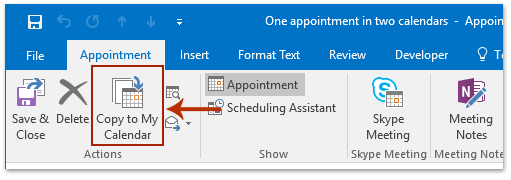
Ahora, la cita se ha añadido tanto al calendario que tiene abierto en este momento como al calendario predeterminado. Consulte la captura de pantalla:
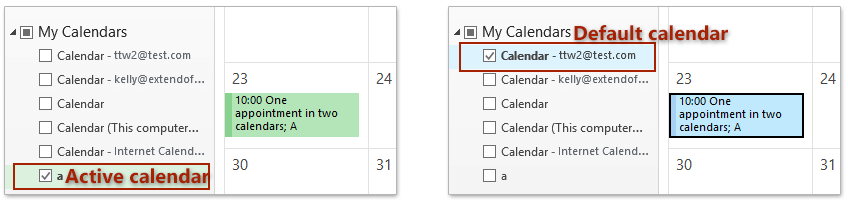
Nota: Si ya ha creado la cita en un calendario que no es el predeterminado, haga doble clic para abrirla y, a continuación, haga clic en «Cita» > «Copiar en Mi Calendario» para añadirla al calendario predeterminado.
Asistente de correo con IA en Outlook: respuestas más inteligentes y comunicación más clara (¡magia con un solo clic!)
Simplifique sus tareas diarias en Outlook con el Asistente de correo con IA de Kutools para Outlook. Esta potente herramienta aprende de sus correos anteriores para ofrecerle respuestas inteligentes y precisas, optimizar el contenido de sus mensajes y ayudarle a redactarlos y perfeccionarlos sin esfuerzo.

Esta función incluye:
- Respuestas inteligentes: obtenga respuestas elaboradas a partir de sus conversaciones anteriores: personalizadas, precisas y listas para usar.
- Contenido mejorado: refine automáticamente el texto de sus correos electrónicos para lograr mayor claridad e impacto.
- Redacción sin esfuerzo: proporcione solo palabras clave y deje que la IA haga el resto, con múltiples estilos de escritura.
- Extensiones inteligentes: potencie sus ideas con sugerencias adaptadas al contexto.
- Resumen: obtenga al instante resúmenes concisos de correos electrónicos extensos.
- Alcance global: traduzca sus correos electrónicos a cualquier idioma con facilidad.
Esta función incluye:
- Respuestas inteligentes de correo electrónico
- Contenido optimizado
- Borradores basados en palabras clave
- Extensión inteligente de contenido
- Resumen de correos electrónicos
- Traducción multilingüe
¡No espere más—descargue ahora el Asistente de correo con IA y disfrute!
Añada una cita a dos o varios calendarios mediante combinaciones de teclas
Si desea añadir una cita a dos o varios calendarios no predeterminados, puede hacerlo fácilmente manteniendo pulsada la tecla «Ctrl».
1. En la vista «Calendario», cree una cita, guárdela y ciérrela, o haga clic para seleccionar una cita existente.
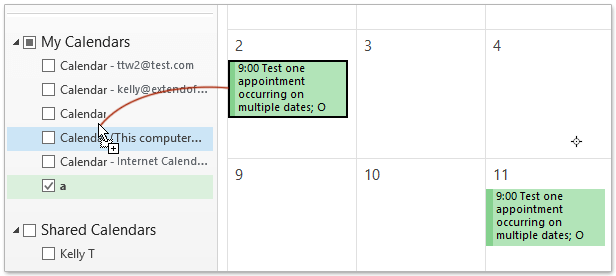
2. Mantenga pulsada la tecla «Ctrl» y arrastre la cita seleccionada hasta que el calendario de destino se resalte en el panel de «Navegación». Vea la captura de pantalla:
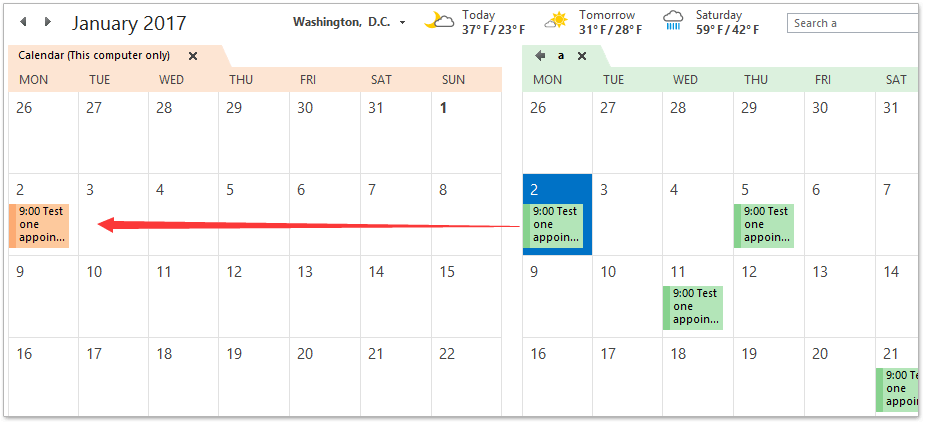
Ahora, la cita ya se ha copiado en el calendario de destino, tal como se muestra en la siguiente captura de pantalla.
3. Repita el paso 2 anterior para copiar la cita en otros calendarios, según sea necesario.
Artículos relacionados
Mover una cita/reunión periódica a otro calendario en Outlook
Crear una cita que ocurra en varias fechas en Outlook
Las mejores herramientas de productividad para Office
¡Descubra el nuevo Kutools para Outlook con 100+ funciones increíbles!¡Haga clic para descargar ahora!
📧Automatización de correo electrónico: Respuesta automática (disponible para POP e IMAP) / Programar el envío de correos electrónicos / CC/BCC automático según reglas al enviar correos / Reenvío automático (regla avanzada) / Añadir saludo automáticamente / Dividir automáticamente los correos con múltiples destinatarios en mensajes individuales...
📨Gestión de correo electrónico: Recupera tus correos electrónicos / Bloquea correos fraudulentos por asunto y otros criterios / Elimina correos electrónicos duplicados / Búsqueda avanzada / Organiza tus carpetas…
📁Archivos adjuntos Pro: Guardar en lote / Desvincular en lote / Comprimir en lote / Guardar automáticamente / Desconectar automáticamente / Auto comprimir...
🌟Magia de la interfaz: 😊Más emojis bonitos y modernos / Le avisa cuando llegan correos importantes / Minimiza Outlook en lugar de cerrarlo…
👍Maravillas con un solo clic: Responder a Todos con Adjuntos / Correos electrónicos antiphishing / 🕘 Mostrar zona horaria: hora actual del remitente...
👩🏼🤝👩🏻Contactos y calendario: Crear contactos en lote a partir de correos seleccionados / Dividir un grupo de contactos en grupos individuales / Eliminar recordatorio de cumpleaños...
Utilice Kutools en su idioma preferido: compatible con inglés, español, alemán, francés, chino y más de 40 idiomas adicionales.


🚀 Descarga con un solo clic — Obtenga todos los complementos de Office
Muy recomendado: Kutools for Office (5 en 1)
Un solo clic para descargar cinco instaladoresa la vez —Kutools para Excel, Outlook, Word, PowerPointy Office Tab Pro.¡Haga clic para descargar ahora!
- ✅Comodidad con un solo clic: Descargue los cinco paquetes de instalación de una sola vez.
- 🚀Listo para cualquier tarea de Office: Instale los complementos que necesite, justo cuando los necesite.
- 🧰Incluido: Kutools para Excel / Kutools para Outlook / Kutools para Word / Office Tab Pro / Kutools for PowerPoint