¿Cómo importar o sincronizar tu calendario de Google con Outlook?
Para quienes dependen de los calendarios de Outlook y Google para organizar su día a día, sincronizar la información entre ambas plataformas resulta esencial para no perder ninguna cita importante. No obstante, si ya no planea usar Google Calendar pero desea conservar sus eventos, basta con importar su calendario de Google a Outlook. En este tutorial, le mostramos distintas formas de importar o sincronizar su calendario de Google a Outlook.
Importar el calendario Google a Outlook para Windows
1. Inicie sesión en su cuenta de Gmail y acceda a Google Calendar.
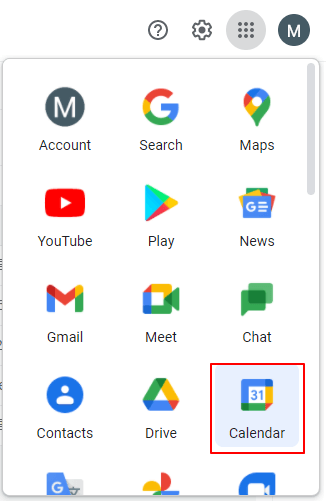
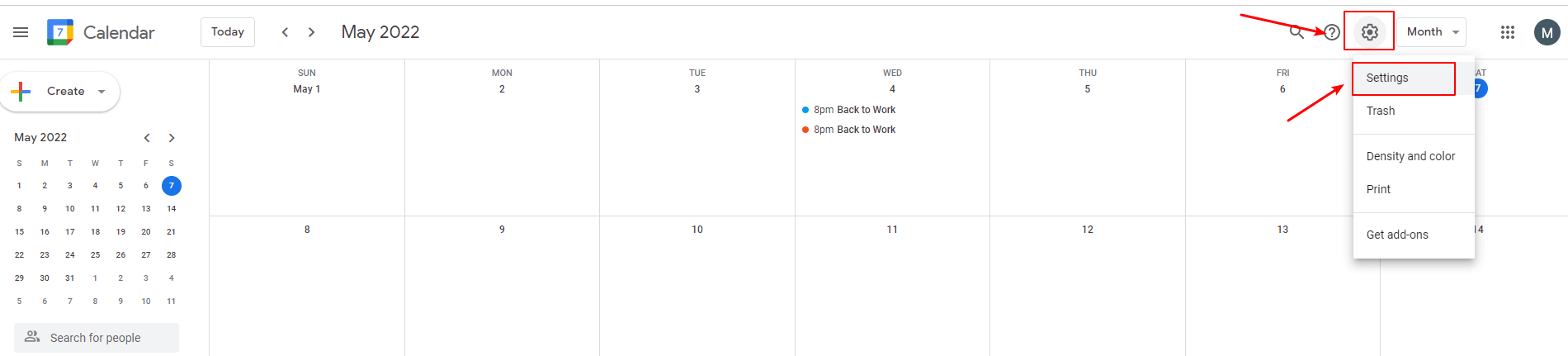
2. Haga clic en el icono de «Configuración» (el icono de engranaje) y, a continuación, seleccione la opción «Configuración» en el menú desplegable.
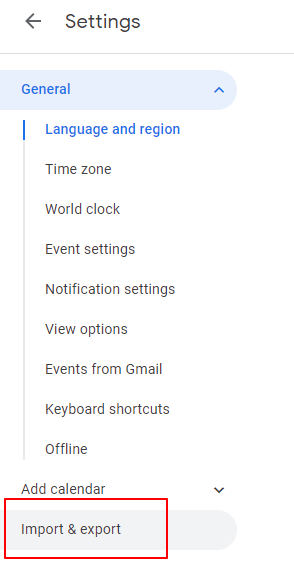
3. Haga clic en «Importar/Exportar» en la ventana de Configuración.
4. Haga clic en «Exportar», vaya al campo «Exportar» y pulse el botón «Exportar».
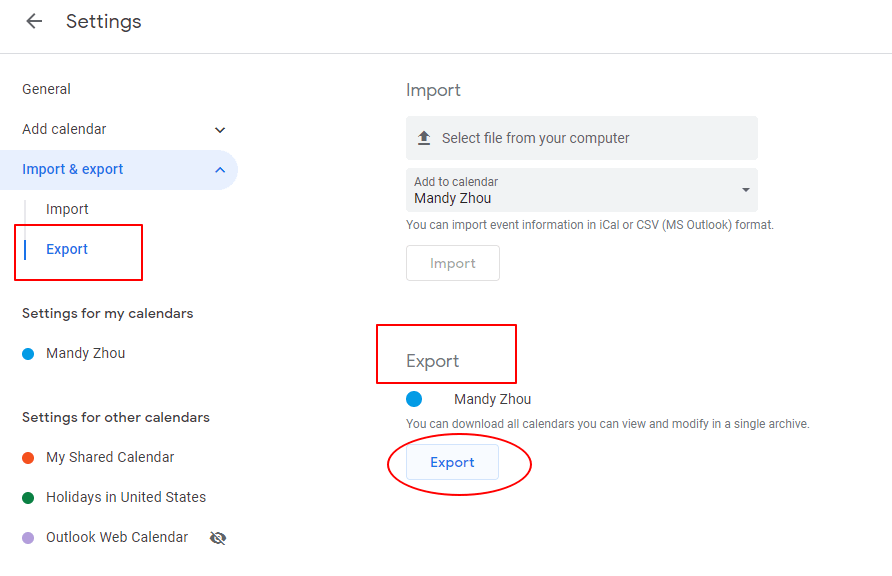
A continuación, el calendario de Google en formato iCalendar se descargará en tu ordenador.
√ Consejo: Si el calendario se descargó en un archivo ZIP, descomprímalo antes de seguir con los pasos siguientes.
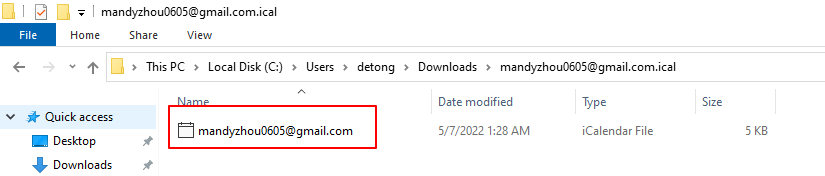
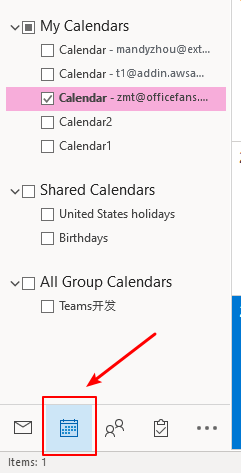
5. Abra Microsoft Outlook y cambie a la vista de calendario.
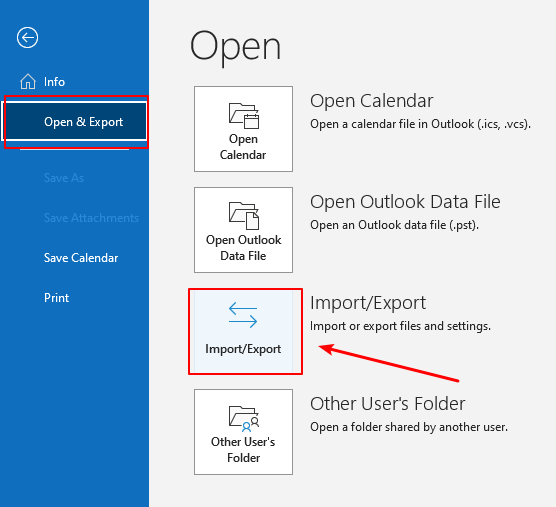
6. Haga clic en «Archivo» > «Abrir y exportar» > «Importar/Exportar».
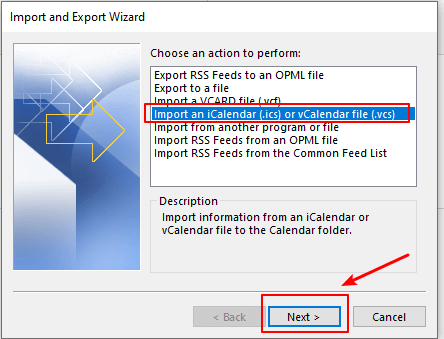
7. En la ventana del «Asistente para importación y exportación», seleccione la opción «Importar un archivo iCalendar (.ics) o vCalendar (.vcs)» y haga clic en «Siguiente».
8. Seleccione el archivo iCalendar que acaba de descargar y haga clic en «Aceptar».
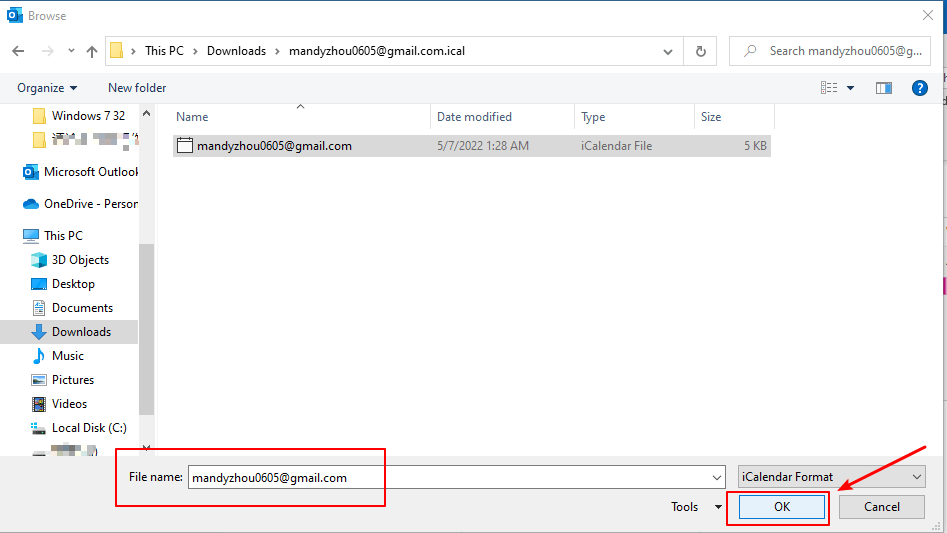
9. Aparecerá un cuadro de diálogo con dos opciones disponibles.
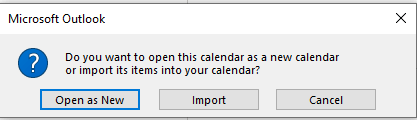
- Haga clic en el botón «Abrir como nuevo» y su calendario de Google se importará automáticamente en la sección «Otros calendarios» de Outlook.

- Haga clic en el botón «Importar» y los elementos de su calendario de Google se fusionarán con su calendario de Outlook.

Asistente de correo con IA en Outlook: respuestas más inteligentes y comunicación más clara (¡magia con un solo clic!)
Simplifique sus tareas diarias en Outlook con el Asistente de correo con IA de Kutools para Outlook. Esta potente herramienta aprende de sus correos anteriores para ofrecerle respuestas inteligentes y precisas, optimizar el contenido de sus mensajes y ayudarle a redactarlos y perfeccionarlos sin esfuerzo.

Esta función incluye:
- Respuestas inteligentes: obtenga respuestas elaboradas a partir de sus conversaciones anteriores: personalizadas, precisas y listas para usar.
- Contenido mejorado: refine automáticamente el texto de sus correos electrónicos para lograr mayor claridad e impacto.
- Redacción sin esfuerzo: proporcione solo palabras clave y deje que la IA haga el resto, con múltiples estilos de escritura.
- Extensiones inteligentes: potencie sus ideas con sugerencias adaptadas al contexto.
- Resumen: obtenga al instante resúmenes concisos de correos electrónicos extensos.
- Alcance global: traduzca sus correos electrónicos a cualquier idioma con facilidad.
Esta función incluye:
- Respuestas inteligentes de correo electrónico
- Contenido optimizado
- Borradores basados en palabras clave
- Extensión inteligente de contenido
- Resumen de correos electrónicos
- Traducción multilingüe
¡No espere más—descargue ahora el Asistente de correo con IA y disfrute!
Importar el calendario Google a Outlook.com
1. Inicie sesión en su cuenta de Gmail y acceda a Google Calendar.
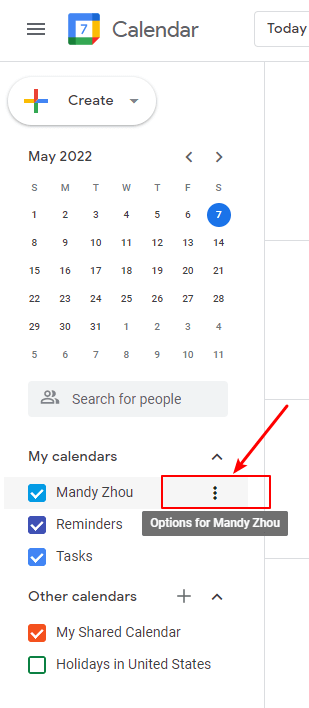
2. Vaya a la sección «Mis calendarios», sitúe el cursor sobre el calendario que desea exportar a Outlook y haga clic en los «tres puntos» situados a la derecha.
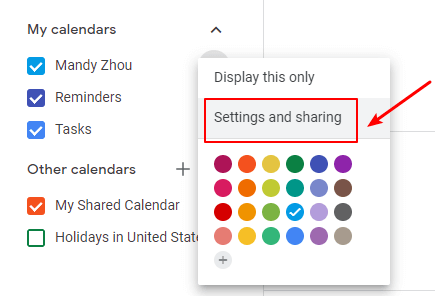
3. Seleccione la opción «Configuración y compartir» en el menú desplegable.
4. Haga clic en «Integrar calendario» en la página de configuración.
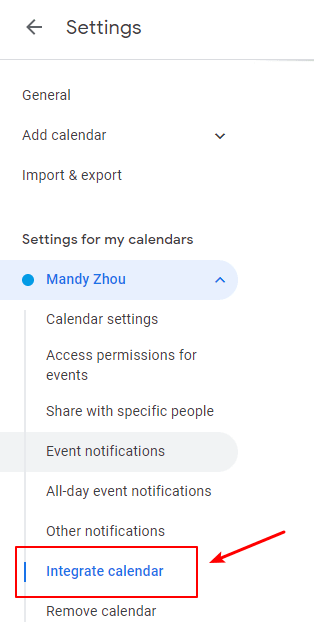
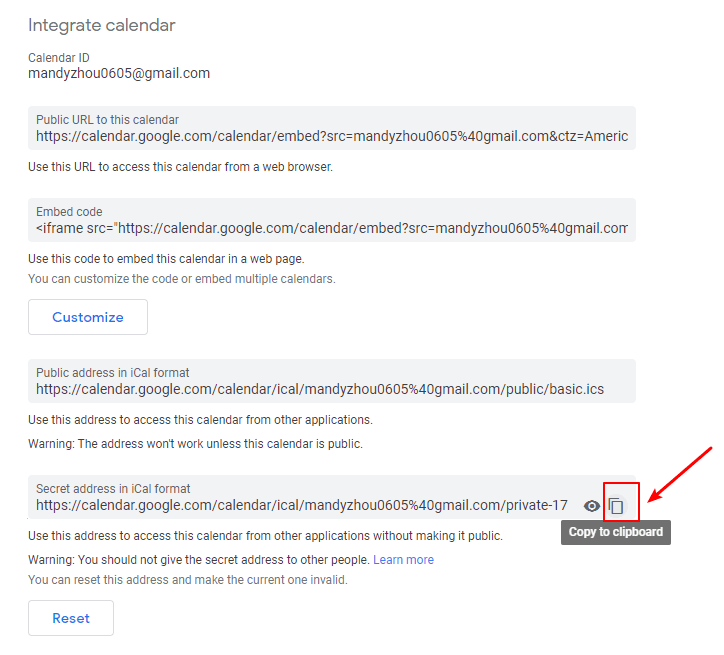
5. Copie la dirección del enlace «Dirección secreta en formato iCal» que aparece en la sección «Integrar calendario», situada a la derecha.
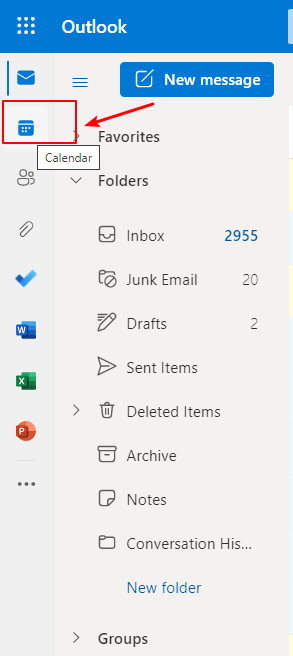
6. Inicie sesión en Outlook.com y cambie a la vista de calendario.
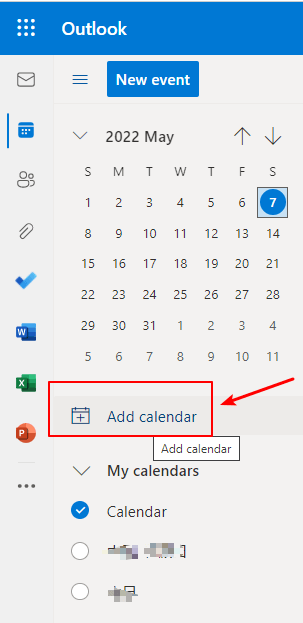
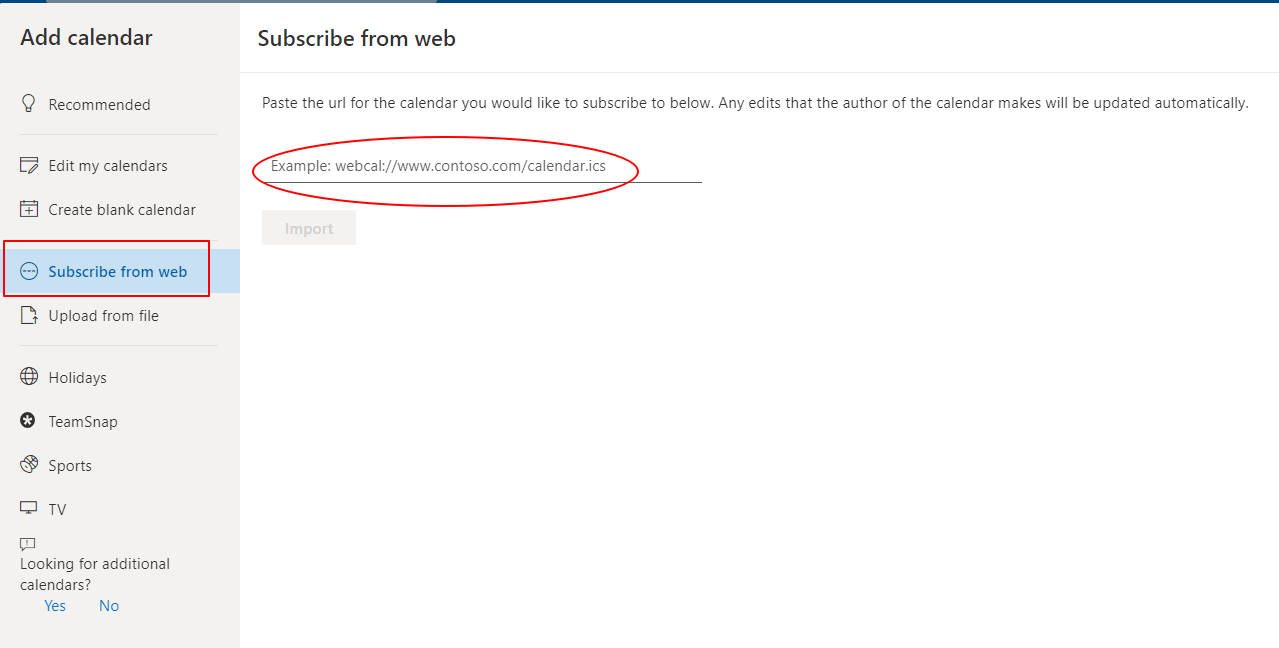
7. Haga clic en «Añadir calendario».
8. Seleccione «Suscribirse desde web» y pegue en el cuadro el enlace que acaba de copiar.
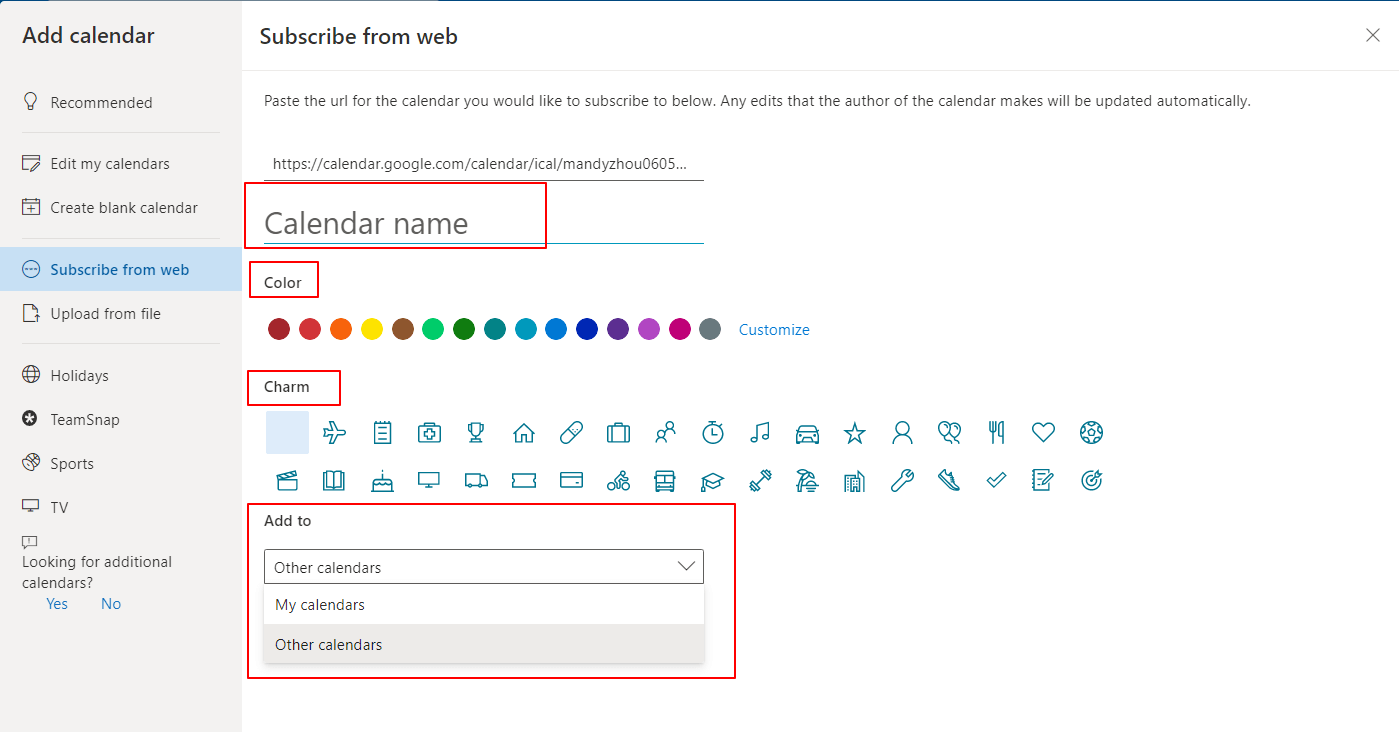
9. Introduzca el «nombre del calendario» que desee y seleccione la opción «Añadir a». En este caso, he elegido «Otros calendarios». Además, puede personalizar el color y el aspecto si lo prefiere.
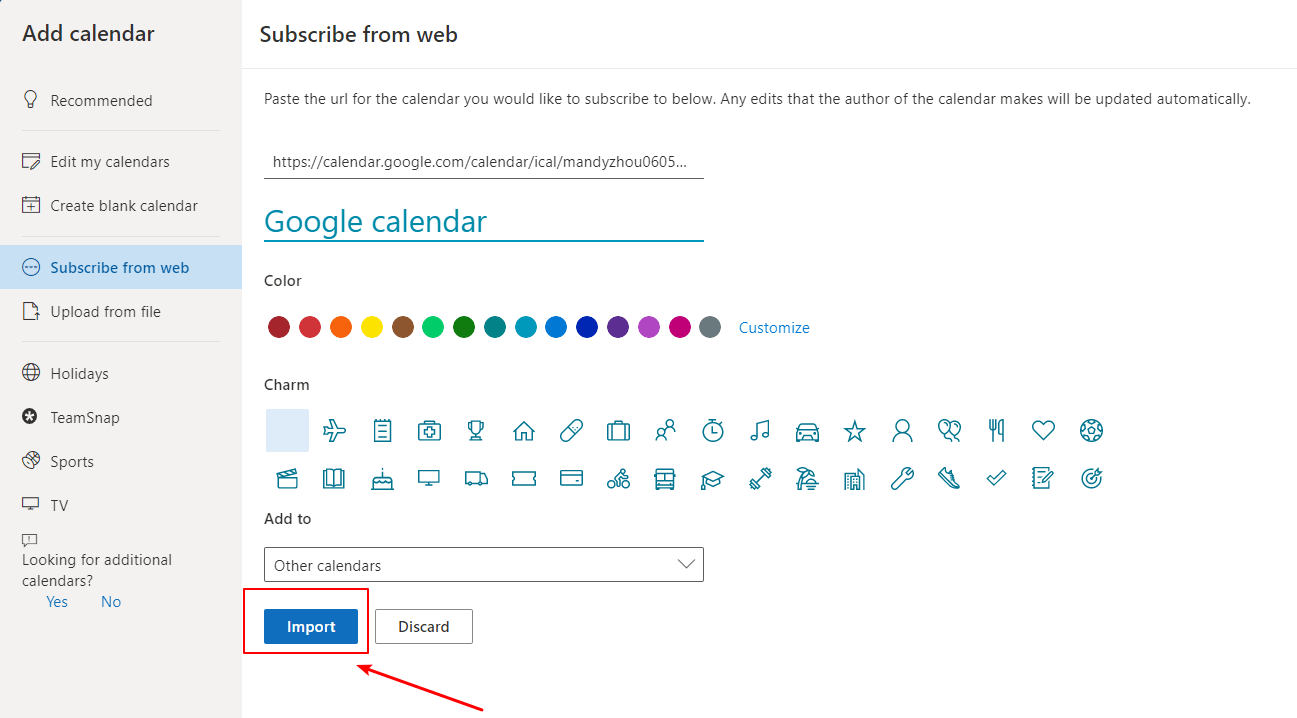
10. Haga clic en el botón «Importar».
El calendario de Google se ha añadido correctamente a la sección «Otros calendarios» en Outlook.com.

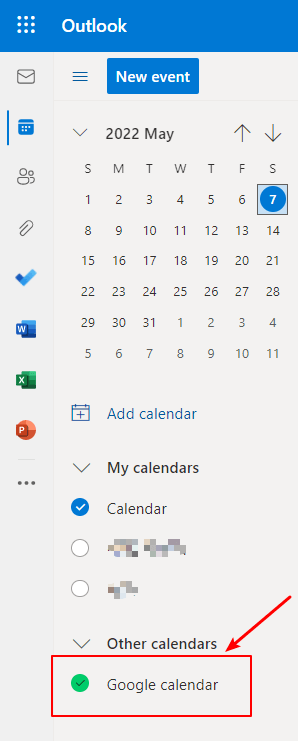
Si selecciona «Añadir a Mis calendarios» en el paso 9, el calendario de Google se importará en la sección «Mis calendarios» de Outlook.com.
√ Nota: El calendario importado es una instantánea estática, lo que significa que, una vez que haya importado su calendario de Google a Outlook, los cambios futuros realizados en el calendario de Google no se sincronizarán automáticamente. Para mantenerlo actualizado, deberá suscribirse a él o repetir los pasos anteriores e importar la versión más reciente del calendario de Google a Outlook.
Sincronizar el calendario Google con Outlook suscribiéndose a él
1. Inicie sesión en su cuenta de Gmail y acceda a Google Calendar.
2. Vaya a la sección «Mis calendarios», sitúe el cursor sobre el calendario que desea exportar a Outlook y haga clic en los «tres puntos» situados a la derecha.
3. Seleccione la opción «Configuración y compartir» en el menú desplegable.
4. Haga clic en «Integrar calendario» en la página de «Configuración».
5. Copie la dirección del enlace «Dirección secreta en formato iCal» que aparece en la sección «Integrar calendario», ubicada a la derecha.
6. Abra «Microsoft Outlook», haga clic en «Archivo» > «Configuración de la cuenta» > «Configuración de la cuenta».
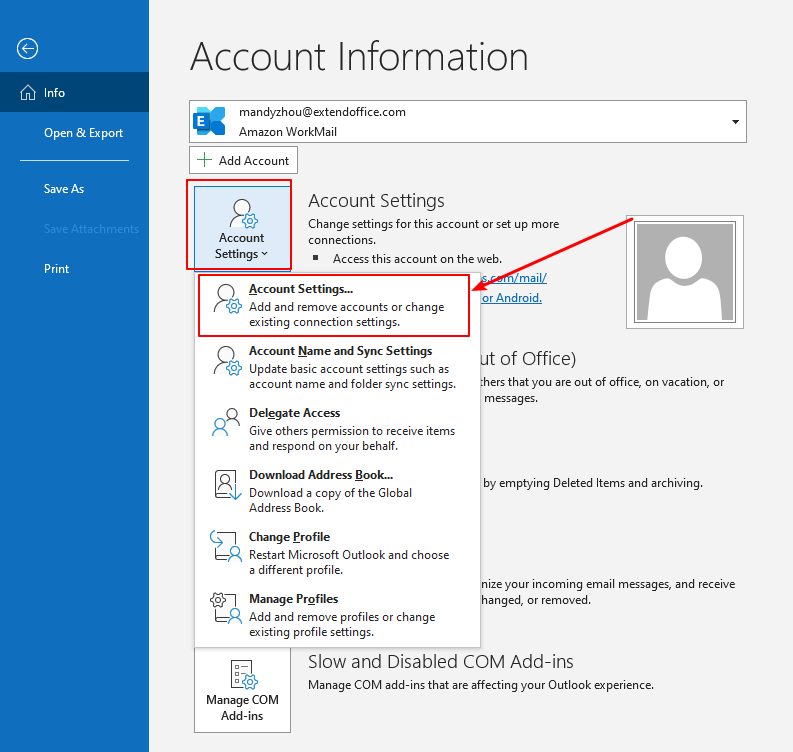
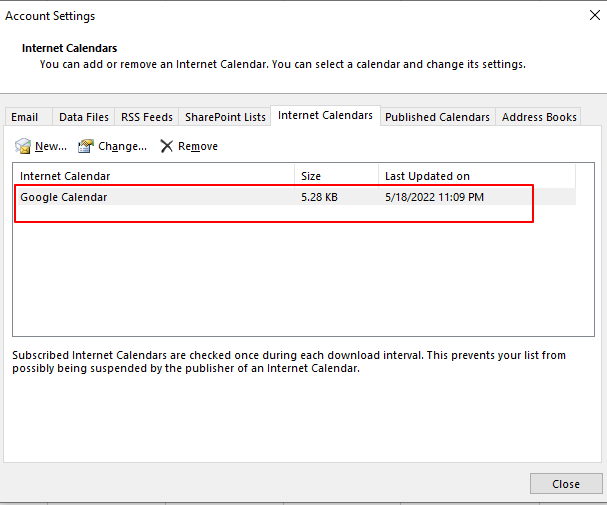
7. En la ventana «Configuración de la cuenta», diríjase a la pestaña «Calendarios de Internet» y haga clic en el botón «Nuevo».
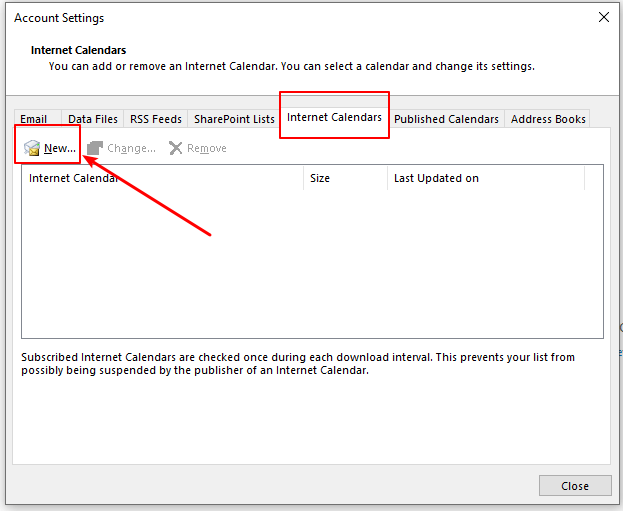
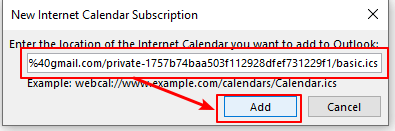
8. Aparecerá el cuadro de diálogo «Nueva suscripción a calendario de Internet». Pegue la dirección que copió en el paso 5 y haga clic en el botón «Añadir».
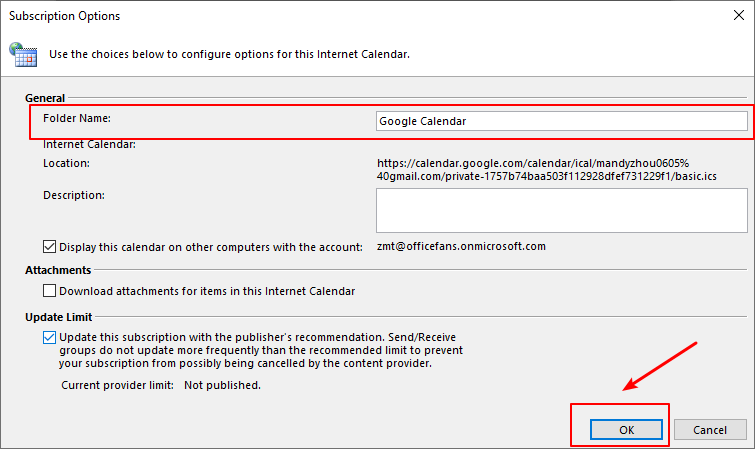
9. En la ventana «Opciones de suscripción», escriba el nombre del calendario en el campo «Nombre de carpeta» y haga clic en «Aceptar».
10. Tras suscribirse al calendario de Google en Outlook, podrá ver su «tamaño» y la «hora de actualización».
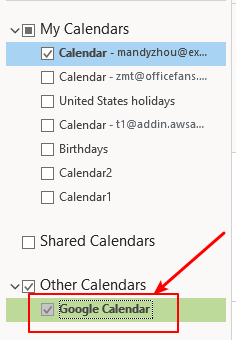
11. Cambie a la «vista de calendario» y verá que «el calendario suscrito» aparece en la sección «Otros calendarios». Cualquier cambio realizado en el calendario de Google se sincronizará con Outlook en cuestión de segundos.
Artículos relacionados
"¿Cómo compartir y ver el calendario de Outlook con Google?"
Microsoft Outlook y Gmail de Google son, hoy en día, las aplicaciones de correo y calendario más populares en nuestra vida diaria, y a menudo necesitamos compartir información entre ambas. Si desea compartir su calendario de Microsoft Outlook y visualizarlo en el Calendario de Google, ¿cómo puede hacerlo? En este tutorial, le mostramos tres formas sencillas de lograrlo.
"¿Cómo suscribirse al calendario de Google en Outlook.com?"
En este artículo te mostramos un tutorial paso a paso para suscribirte fácilmente al calendario de Google desde Outlook.com en línea.
"¿Cómo abrir Google Calendar desde un enlace en Internet en Outlook?"
Imagínese que ha estado gestionando su horario laboral y planificando eventos directamente en Google Calendar en línea. Ahora, al empezar a usar Outlook, quiere trasladar su calendario de Google a Outlook. ¿Cómo hacerlo de forma rápida y sencilla? La solución que le mostramos a continuación le facilitará enormemente esta tarea.
"¿Cómo añadir o suscribirse al calendario de Google en Outlook?"
Imagínese que ha creado numerosas citas y eventos en su calendario privado de Google y ahora quiere importarlos a Microsoft Outlook. ¿Cómo hacerlo? ¿Y si además pudiera sincronizar automáticamente su calendario de Google con Microsoft Outlook? En este artículo, le explico paso a paso cómo añadir o suscribirse a su calendario privado de Google desde Microsoft Outlook.
Las mejores herramientas de productividad para Office
¡Descubra el nuevo Kutools para Outlook con 100+ funciones increíbles!¡Haga clic para descargar ahora!
📧Automatización de correo electrónico: Respuesta automática (disponible para POP e IMAP) / Programar el envío de correos electrónicos / CC/BCC automático según reglas al enviar correos / Reenvío automático (regla avanzada) / Añadir saludo automáticamente / Dividir automáticamente los correos con múltiples destinatarios en mensajes individuales...
📨Gestión de correo electrónico: Recupera tus correos electrónicos / Bloquea correos fraudulentos por asunto y otros criterios / Elimina correos electrónicos duplicados / Búsqueda avanzada / Organiza tus carpetas…
📁Archivos adjuntos Pro: Guardar en lote / Desvincular en lote / Comprimir en lote / Guardar automáticamente / Desconectar automáticamente / Auto comprimir...
🌟Magia de la interfaz: 😊Más emojis bonitos y modernos / Le avisa cuando llegan correos importantes / Minimiza Outlook en lugar de cerrarlo…
👍Maravillas con un solo clic: Responder a Todos con Adjuntos / Correos electrónicos antiphishing / 🕘 Mostrar zona horaria: hora actual del remitente...
👩🏼🤝👩🏻Contactos y calendario: Crear contactos en lote a partir de correos seleccionados / Dividir un grupo de contactos en grupos individuales / Eliminar recordatorio de cumpleaños...
Utilice Kutools en su idioma preferido: compatible con inglés, español, alemán, francés, chino y más de 40 idiomas adicionales.


🚀 Descarga con un solo clic — Obtenga todos los complementos de Office
Muy recomendado: Kutools for Office (5 en 1)
Un solo clic para descargar cinco instaladoresa la vez —Kutools para Excel, Outlook, Word, PowerPointy Office Tab Pro.¡Haga clic para descargar ahora!
- ✅Comodidad con un solo clic: Descargue los cinco paquetes de instalación de una sola vez.
- 🚀Listo para cualquier tarea de Office: Instale los complementos que necesite, justo cuando los necesite.
- 🧰Incluido: Kutools para Excel / Kutools para Outlook / Kutools para Word / Office Tab Pro / Kutools for PowerPoint