Cómo fijar correos electrónicos en Outlook para mantener los mensajes importantes en la parte superior (escritorio clásico, Nuevo Outlook y Web)
En las bandejas de entrada saturadas de hoy, es fácil que los mensajes clave —actualizaciones de proyectos, solicitudes de clientes o enlaces a reuniones— queden enterrados bajo una avalancha de correos nuevos. Desplazarse hacia atrás para encontrarlos consume tiempo y aumenta el riesgo de perder información esencial.
Aquí es donde entra en juego la función Fijar de Outlook. Le permite “pegar” mensajes importantes en la parte superior de su bandeja de entrada, para que siempre estén visibles y sean fáciles de encontrar; ya no tendrá que buscar entre cientos de correos.
Veamos cómo fijar y desfijar correos electrónicos en las distintas versiones de Outlook: Nuevo Outlook, Outlook en la Web y Outlook clásico de escritorio.
- Cómo fijar correos electrónicos en el nuevo Outlook (Windows Escritorio)
- Cómo fijar correos electrónicos en Outlook en la web
- Cómo fijar correos electrónicos en Outlook clásico de escritorio
💻 Cómo fijar correos electrónicos en el Nuevo Outlook (Windows Escritorio)
La interfaz rediseñada de Outlook incluye ahora el práctico icono 📌 Fijar directamente en su lista de mensajes.
- Abra Outlook y vaya a su bandeja de entrada.
- Coloque el cursor sobre el correo electrónico que desee mantener en la parte superior.
- Haga clic en el icono 📌 Fijar que aparece a la derecha del mensaje.
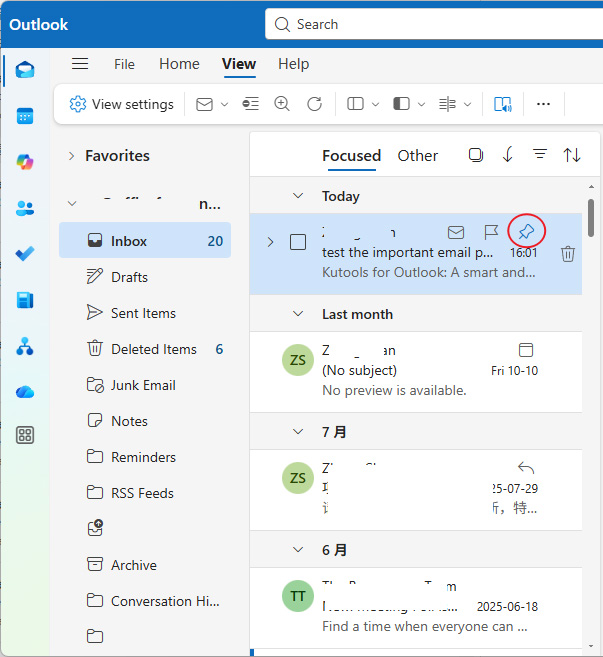
- El correo se moverá ahora a la parte superior de su bandeja de entrada y permanecerá allí, incluso cuando lleguen nuevos correos.
💡Consejo: Puede fijar varios correos. Todos los mensajes fijados permanecen agrupados en la parte superior, en el orden en que se fijaron.
Si utiliza Outlook en la web en lugar de la aplicación de escritorio, no se preocupe: esa misma función también funciona a la perfección allí.
🌐 Cómo fijar correos electrónicos en Outlook en la Web
- Inicie sesión en Outlook en la web.
- Abra su bandeja de entrada.
- Pase el cursor sobre el correo que desea fijar.
- Haga clic en el icono 📌 Fijar situado en el lado izquierdo de la lista de mensajes.
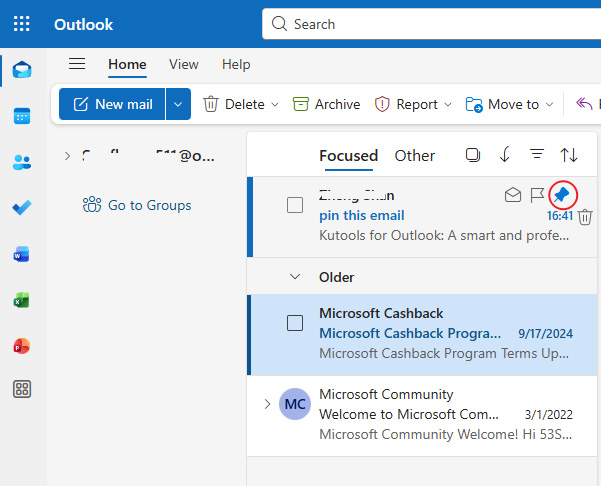
- El correo fijado aparecerá en la parte superior de su bandeja de entrada, destacado con un icono de chincheta.
💡Consejo: Puede fijar varios correos. Todos los mensajes fijados permanecen agrupados en la parte superior, en el orden en que se fijaron.
Si suele revisar sus correos sobre la marcha, le encantará saber que la función Fijar también está disponible en la aplicación móvil de Outlook, perfecta para mantener sus prioridades siempre a la vista allá donde vaya.
🖥️ Cómo fijar correos electrónicos en Outlook clásico de escritorio (con Kutools)
Outlook clásico de escritoriono incluye la función Fijar integrada; los foros de Microsoft señalan que esta opción no está disponible en el cliente clásico (aunque sí lo está en la versión web y en el Nuevo Outlook).Sin embargo, Kutools para Outlook añade una función específica de Fijar, cubriendo así esa carencia.
Kutools para Outlookincluye 100+funciones profesionales:pruebe todo el conjunto de herramientas gratis durante 30 días.
Pasos
- Instale Kutools para Outlook.
- En Outlook clásico de escritorio, seleccione uno o varios correos electrónicos que quiera mantener siempre visibles.
- Abra la pestaña Kutools → haga clic en Fijar arriba.
- Sus mensajes fijados aparecerán en la parte superior.
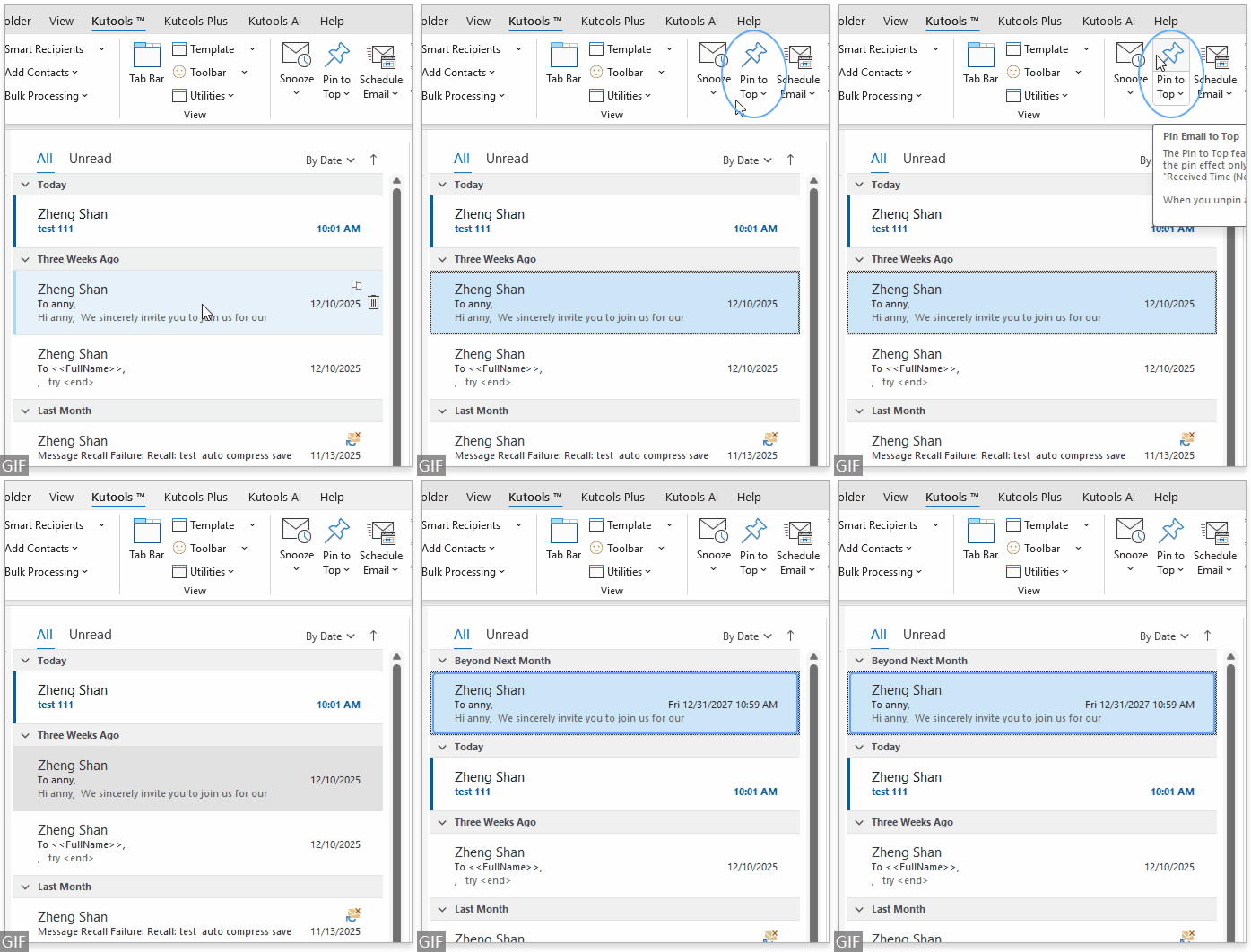
- Utilice la opción Desfijar en cualquier momento para restaurar el orden normal.


💼 Aumente su productividad en Outlook con Kutools para Outlook
Diseñado para la versión clásica de escritorio de Outlook, Kutools para Outlook ofrece más de 100 funciones potentes para agilizar su trabajo diario con correos electrónicos.
Ahora, con la función Fijar disponible, puedes mantener mensajes clave en la parte superior y, además, aprovechar: Posponer, Programar envío, Responder con adjuntos, Convertir a PDF, Guardar en lote, Plantillas, Eliminador de duplicados y la función integrada de redacción/resolución/traducción con IA.
Pruebe todas las funciones GRATIS durante 30 días y descubra una gestión de correos más inteligente y rápida.
🔽 Descargar prueba gratuita🪄 Reflexión final
Fijar correos electrónicos en Outlook es una forma sencilla pero potente de mantener sus prioridades siempre a la vista. Ya sea que use la función integrada de Outlook o la potencie con Kutools para Outlook, pasará menos tiempo buscando y más tiempo enfocado en lo que realmente importa.
Las mejores herramientas de productividad para Office
¡Descubra el nuevo Kutools para Outlook con 100+ funciones increíbles!¡Haga clic para descargar ahora!
📧Automatización de correos: Respuesta automática (disponible para POP e IMAP) / Programar el envío de correos / CC/BCC automático mediante reglas al enviar mensajes / Reenvío automático (regla avanzada) / Añadir automáticamente un saludo / Dividir automáticamente los correos con múltiples destinatarios en mensajes individuales...
📨Gestión de correos: Recupera correos electrónicos / Bloquea mensajes fraudulentos por asunto u otros criterios / Elimina correos duplicados / Búsqueda avanzada / Organiza tus carpetas…
📁Archivos adjuntos Pro: Guardar en lote / Desadjuntar en lote / Comprimir en lote / Guardar automáticamente / Desconectar automáticamente / Auto comprimir...
🌟Magia de la interfaz: 😊Más emojis bonitos y modernos / Le avisa cuando llegan correos importantes / Minimiza Outlook en lugar de cerrarlo…
👍Maravillas con un solo clic: Responder a Todos con Adjuntos / Correos anti-phishing / 🕘 Mostrar la zona horaria: hora actual del remitente...
👩🏼🤝👩🏻Contactos y calendario: Añadir en lote contactos desde correos seleccionados / Dividir un grupo de contactos en grupos individuales / Eliminar recordatorio de cumpleaños...
¡Utilice Kutools en su idioma preferido: compatible con inglés, español, alemán, francés, chino y más de 40 idiomas adicionales!


🚀 Descarga con un solo clic: obtenga todos los complementos de Office
Muy recomendado: Kutools for Office (5 en 1)
Un solo clic para descargar cinco instaladoresa la vez —Kutools para Excel, Outlook, Word, PowerPointy Office Tab Pro.¡Haga clic para descargar ahora!
- ✅Conveniencia con un solo clic: descargue los cinco paquetes de instalación en una sola acción.
- 🚀Listo para cualquier tarea de Office: instala los complementos que necesites, justo cuando los necesites.
- 🧰Incluidos: Kutools para Excel / Kutools para Outlook / Kutools para Word / Office Tab Pro / Kutools for PowerPoint
Las mejores herramientas de productividad para Office
¡Descubra el nuevo Kutools para Outlook con 100+ funciones increíbles!¡Haga clic para descargar ahora!
📧Automatización de correo electrónico: Respuesta automática (disponible para POP e IMAP) / Programar el envío de correos electrónicos / CC/BCC automático según reglas al enviar correos / Reenvío automático (regla avanzada) / Agregar automáticamente un saludo / Dividir automáticamente correos con múltiples destinatarios en mensajes individuales…
📨Gestión de correos electrónicos: Recuperar correos electrónicos / Bloquear mensajes fraudulentos por asunto y otros criterios / Eliminar correos electrónicos duplicados / Búsqueda avanzada / Organizar carpetas…
📁Archivos adjuntos Pro: Guardar en lote / Desadjuntar en lote / Comprimir en lote / Guardar automáticamente / Desconectar automáticamente / Auto comprimir...
🌟Magia de la interfaz: 😊Más emojis bonitos y modernos / Le avisa cuando llegan correos importantes / Minimiza Outlook en lugar de cerrarlo…
👍Herramientas con un solo clic: Responder a Todos con Adjuntos / Correos anti-phishing / 🕘 Mostrar la zona horaria actual del remitente…
👩🏼🤝👩🏻Contactos y calendario: Crear contactos en lote a partir de correos seleccionados / Dividir un grupo de contactos en grupos individuales / Eliminar recordatorio de cumpleaños...
Use Kutools en su idioma preferido: compatible con inglés, español, alemán, francés, chino y 40+ más idiomas.¡
🚀 Descarga con un solo clic: obtenga todos los complementos de Office
Muy recomendado: Kutools for Office (5 en 1)
Un solo clic para descargar cinco instaladoresa la vez —Kutools para Excel, Outlook, Word, PowerPointy Office Tab Pro.¡Haga clic para descargar ahora!
- ✅Conveniencia con un solo clic: descargue los cinco paquetes de instalación de una sola vez.
- 🚀Listo para cualquier tarea de Office: instale los complementos que necesite, justo cuando los necesite.
- 🧰Incluidos: Kutools para Excel / Kutools para Outlook / Kutools para Word / Office Tab Pro / Kutools for PowerPoint
Índice
- Cómo fijar correos electrónicos en el nuevo Outlook (Windows Escritorio)
- Cómo fijar correos electrónicos en Outlook en la web
- Cómo fijar correos electrónicos en Outlook clásico de escritorio
- Artículos relacionados
- Las mejores herramientas de productividad para Office