Retrasar el envío de todos los correos salientes por segundos en Outlook
¿Alguna vez has hecho clic en «Enviar» en Outlook y te has arrepentido al instante? Tal vez hayas detectado un error en el contenido o te hayas dado cuenta de que olvidaste adjuntar un archivo. En ese momento, normalmente ya no hay vuelta atrás… ¡hasta ahora! Kutools para Outlook incluye una función que te salva: Enviar con retraso. Al activarla, todos tus correos se retrasarán entre 5 y 60 segundos (según el intervalo que tú elijas). Durante ese tiempo, podrás revisar el mensaje, cancelar el envío o enviarlo inmediatamente si todo está en orden.

Aplicaciones de la función Enviar con retraso
En muchos escenarios, la función Enviar con retraso de Outlook resulta inestimable. A continuación, le explicamos por qué es esencial y cómo puede aprovecharla al máximo:
| Evitar errores A menudo, detecta un error en su correo electrónico o recuerda que olvidó adjuntar un archivo justo después de hacer clic en «Enviar». La función Enviar con retraso le brinda tiempo adicional para revisar y corregir cualquier fallo, asegurando que su mensaje sea preciso y esté completo. |
Temporización Cuando sus destinatarios se encuentran en distintas zonas horarias, programar el envío del correo durante su jornada laboral aumenta la probabilidad de que lo lean y respondan rápidamente. La función Enviar con retraso le permite gestionarlo todo sin complicaciones. |
Periodo de reflexión Al abordar temas delicados o emotivos, es fácil redactar correos electrónicos de forma impulsiva. Al retrasar el envío de sus mensajes, gana tiempo para reconsiderarlos y asegurarse de que mantienen un tono profesional y cortés. |
Evitar la saturación La función Enviar con retraso le permite escalonar la hora de envío si necesita enviar varios correos electrónicos. Así evita que sus destinatarios reciban múltiples mensajes al mismo tiempo, mejorando su experiencia general de lectura. |
Kutools para Outlook: más de 100 funciones potentes para potenciar su experiencia con Outlook.
Cómo utilizar la función Enviar con retraso
🔵 Activar la función Enviar con retraso
- Tras instalar Kutools para Outlook, haga clic en la pestaña «Kutools» y seleccione «Enviar con retraso» en el grupo «Mensajes».
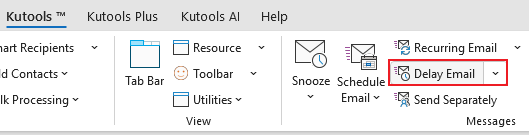
- A continuación, aparecerá un cuadro de diálogo para confirmar que desea habilitarla; haga clic en «Aceptar».


A partir de ahora, todos los correos salientes se enviarán tras el retraso especificado.
Cada vez que haga clic en el botón «Enviar», aparecerá un «aviso».

- Si desea enviar el correo electrónico de inmediato, haga clic en el botón «Enviar inmediatamente» y el mensaje se enviará al instante.
- Al seleccionar el botón «Deshacer», se cancelará el envío del correo y volverá a la ventana de redacción para realizar más ediciones.
- Si desea conservar el retraso en el envío, haga clic en el botón «Lo entiendo».
Todos los correos aparecerán en la Bandeja de salida antes de enviarse.

🔵 Establecer el tiempo de retraso
De forma predeterminada, la función Enviar con retraso se activa automáticamente tras instalar Kutools para Outlook por primera vez, con un retraso preestablecido de 10 segundos.
Para modificar el tiempo de retraso, vaya a la pestaña «Kutools», haga clic en la flecha situada junto al botón «Enviar con retraso» y seleccione «Modificar tiempo de envío con retraso».

En el cuadro de diálogo que aparece, seleccione el tiempo deseado y haga clic en «Aceptar» para finalizar la configuración.

Esto concluye la guía paso a paso y la explicación sobre cómo usar las funciones de Envío con retraso de Kutools para Outlook.
Si le interesa, puede hacer clic para descargarlo y probarlo.
Si tiene alguna pregunta, no dude en dejar un mensaje en la sección de comentarios a continuación.
Las mejores herramientas de productividad para Office
¡Descubra la nueva versión de Kutools para Outlook con 100+ funciones increíbles!¡Haga clic para descargar ahora!
📧Automatización de correos electrónicos: Respuesta automática (disponible para POP e IMAP) / Programar el envío de correos electrónicos / CC/BCC automático mediante reglas al enviar correos / Reenvío automático (regla avanzada) / Agregar automáticamente saludos / Dividir automáticamente correos con múltiples destinatarios en mensajes individuales...
📨Gestión de correos electrónicos: Recuperar correos electrónicos / Bloquear mensajes fraudulentos por asunto u otros criterios / Eliminar correos electrónicos duplicados / Búsqueda avanzada / Organizar carpetas…
📁Archivos adjuntos Pro: Guardar en lote / Desadjuntar en lote / Comprimir en lote / Guardar automáticamente / Desconectar automáticamente / Auto Comprimir...
🌟Magia de la interfaz: 😊Más emojis bonitos y modernos / Le avisa cuando llegan correos importantes / Minimiza Outlook en lugar de cerrarlo…
👍Funciones con un solo clic: Responder a Todos con Adjuntos / Correos electrónicos anti-phishing / 🕘 Mostrar zona horaria: hora actual del remitente…
👩🏼🤝👩🏻Contactos y calendario: Crear o añadir contactos en lote a partir de correos seleccionados / Dividir un grupo de contactos en grupos individuales / Eliminar recordatorio de cumpleaños…
Utilice Kutools en su idioma preferido: compatible con inglés, español, alemán, francés, chino y más de 40 idiomas adicionales.


🚀 Descarga con un solo clic: obtenga todos los complementos de Office
Muy recomendado: Kutools for Office (5 en 1)
Descargue con un solo clic cinco instaladoresa la vez —Kutools para Excel, Outlook, Word, PowerPointy Office Tab Pro.¡Haga clic para descargar ahora!
- ✅Conveniencia con un solo clic: descargue los cinco paquetes de instalación de una sola vez.
- 🚀Listo para cualquier tarea de Office: instala los complementos que necesites, justo cuando los necesites.
- 🧰Incluidos: Kutools para Excel / Kutools para Outlook / Kutools para Word / Office Tab Pro / Kutools for PowerPoint