Comprimir y descomprimir los archivos adjuntos seleccionados en un correo electrónico
Los archivos adjuntos son esenciales en la comunicación diaria por correo electrónico, pero también constituyen una de las principales causas de bandejas de entrada saturadas y correos no enviados.
Kutools para Outlook ofrece dos funciones inteligentes y específicas que resuelven este problema al instante:
- Comprimir archivos adjuntos seleccionados
- Descomprimir archivos adjuntos seleccionados
Estas herramientas son ideales cuando necesita:
- Reduzca el tamaño del correo electrónico antes de enviar archivos grandes
- Comparta varios documentos de forma más limpia y profesional
- Acceda rápidamente a los archivos originales recibidos como archivos adjuntos comprimidos
- Evite los pasos manuales de compresión/descompresión fuera de Outlook
En lugar de gestionar los archivos adjuntos uno a uno o recurrir a herramientas externas, puede administrarlo todo directamente en Outlook, justo donde trabaja.
- Las principales ventajas
- Cómo utilizar la función
- Más que solo dos herramientas: una solución completa para archivos adjuntos
Principales ventajas: lo que Outlook no puede hacer (pero Kutools sí)
La gestión de archivos adjuntos integrada en Microsoft Outlook es rígida e interrumpe el flujo de trabajo, especialmente en lo que respecta a la compresión.Kutools para Outlook elimina por completo estas limitaciones.
Para correos electrónicos recibidos
Con las funciones nativas de Outlook:
- Primero debe guardar los archivos adjuntosen su disco local
- Luego, comprímalos con herramientas externas
- Y finalmente,vuelva a adjuntarlos archivos comprimidos si es necesario
Este proceso es lento, repetitivo e interrumpe su flujo de trabajo.
Con Kutools para Outlook:
- Simplemente abra el correo electrónico
- Seleccione los archivos adjuntos
- Haga clic en Comprimir archivos adjuntos seleccionados
Para correos electrónicos que está enviando
Con el enfoque nativo de Outlook:
- Debe comprimir los archivos antes de abrir el correo electrónico
- Luego, adjunte manualmente los archivos ZIP
- Si lo olvida, tendrá que empezar de nuevo
Esto hace que los cambios de última hora resulten incómodos y propensos a errores.
Con Kutools para Outlook:
- Adjunto primero mientras redacta el correo electrónico
- Luego comprima los archivos adjuntos seleccionados en cualquier momento
- Incluso después de que todos los archivos ya estén adjuntos
Resumen de las diferencias
| Escenario | Outlook | Kutools para Outlook |
|---|---|---|
| Comprimir archivos adjuntos recibidos | Guardar → comprimir → volver a adjuntar | Comprimir directamente en el correo electrónico |
| Comprimir archivos adjuntos salientes | Comprimir antes de adjuntar | Comprimir después de adjuntar |
| Flujo de trabajo | Interrumpido | Perfecto |
| Herramientas necesarias | Externas | Integradas |
Cómo utilizar la función
Comprimir archivos adjuntos seleccionados
Esta función le permite comprimir archivos adjuntos específicos en un correo electrónico, tanto si está redactando como si está leyendo un mensaje.
Pasos:
- Abra un correo electrónico (nuevo, respuesta o mensaje recibido)
- Seleccione uno o varios archivos adjuntos que desee comprimir
- Haga clic en Herramientas de archivos adjuntos > Comprimiren la pestaña KutoolsCinta de opciones
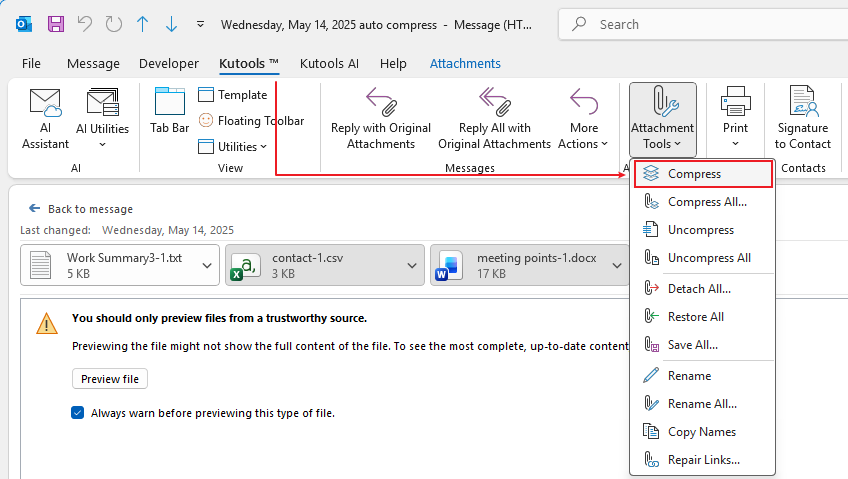
- Los archivos seleccionados se comprimen instantáneamente en formato ZIP
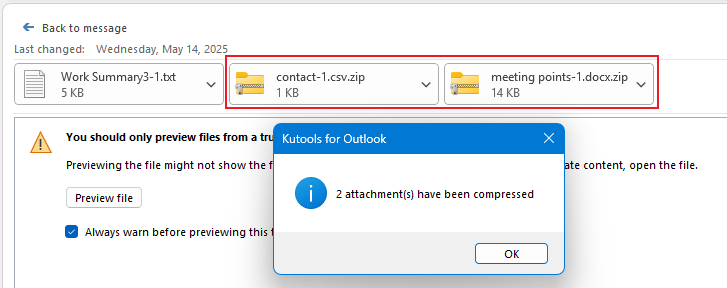
✔ Tamaño de correo electrónico más pequeño, envío más rápido y presentación de archivos adjuntos más limpia — sin tocar el resto de sus archivos.
Descomprimir archivos adjuntos seleccionados
¿Necesita acceder rápidamente a los archivos dentro de un archivo adjunto ZIP?No hay problema.
Pasos:
- Abra el correo electrónico que contiene los archivos adjuntos comprimidos
- Seleccione el(los) archivo(s) adjunto(s) ZIP
- Haga clic en Herramientas de archivos adjuntos > Descomprimiren la pestaña Kutools Cinta de opciones
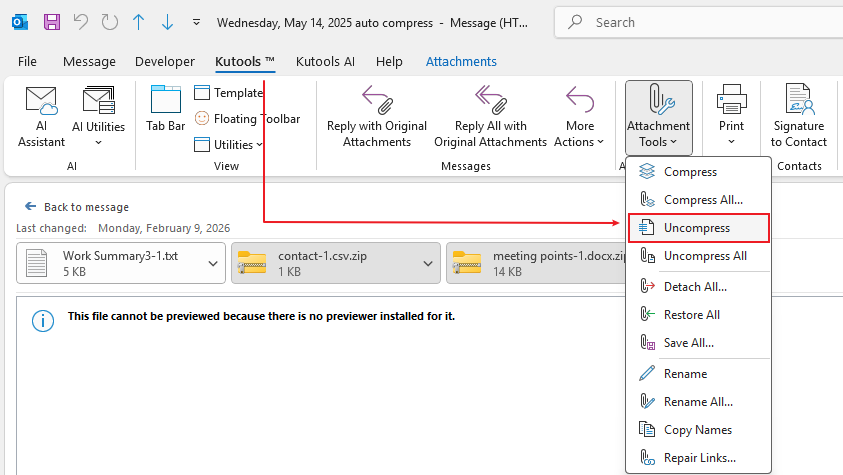
- Los archivos originales se extraen y se adjuntan directamente al correo electrónico
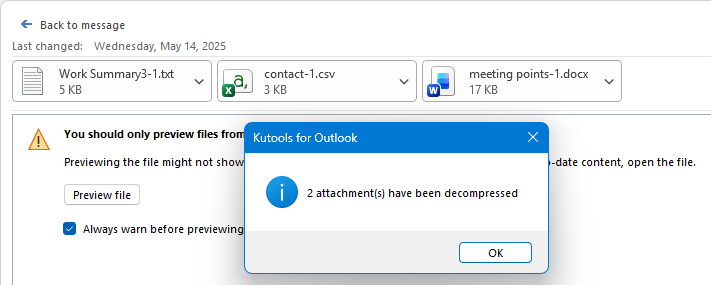
✔ Puede ver, reenviar o editar los archivos inmediatamente — sin necesidad de guardarlos y descomprimirlos manualmente.
Reflexiones finales
Si trabaja habitualmente con archivos adjuntos, Kutools para Outlook puede simplificar drásticamente su flujo de trabajo. Con herramientas como **Comprimir archivos adjuntos seleccionados** y **Descomprimir archivos adjuntos seleccionados**, ahorrará tiempo, reducirá errores y mantendrá su bandeja de entrada ligera, sin cambiar la forma en que trabaja en Outlook.
👉 Descargue Kutools para Outlook hoy y eleve la gestión de archivos adjuntos a un nuevo nivel.
Las mejores herramientas de productividad para Office
¡Descubra la nueva versión de Kutools para Outlook con 100+ funciones increíbles!¡Haga clic para descargar ahora!
📧Automatización de correos electrónicos: Respuesta automática (disponible para POP e IMAP) / Programar el envío de correos electrónicos / CC/BCC automático mediante reglas al enviar correos electrónicos / Reenvío automático (regla avanzada) / Añadir automáticamente la despedida / Dividir automáticamente correos electrónicos con múltiples destinatarios en mensajes individuales...
📨Gestión de correos electrónicos: Recuperar correos electrónicos / Bloquear mensajes fraudulentos por asunto y otros criterios / Eliminar correos duplicados / Búsqueda avanzada / Organizar carpetas…
📁Attachments Pro: Guardado por lotes, desvinculación por lotes, compresión por lotes, guardado automático, desconexión automática y compresión automática…
🌟Magia en la interfaz: 😊Más emojis bonitos y modernos / Le avisa cuando llegan correos importantes / Minimiza Outlook en lugar de cerrarlo…
👍Funciones con un solo clic: Responder a Todos con Adjuntos / Correos anti-phishing / 🕘 Mostrar la zona horaria actual del remitente...
👩🏼🤝👩🏻Contactos y calendario: Crear y añadir contactos por lotes a partir de los correos seleccionados / Dividir un grupo de contactos en grupos individuales / Eliminar recordatorio de cumpleaños…
Use Kutools en su idioma preferido: compatible con inglés, español, alemán, francés, chino y 40+ más idiomas.¡


🚀 Descarga con un solo clic: obtenga todos los complementos de Office
Muy recomendado: Kutools for Office (5 en 1)
Un solo clic para descargar cinco instaladoresa la vez —Kutools para Excel, Outlook, Word, PowerPointy Office Tab Pro.¡Haga clic para descargar ahora!
- ✅Conveniencia con un solo clic: descargue los cinco paquetes de instalación en una sola acción.
- 🚀Listo para cualquier tarea de Office: instale los complementos que necesite, justo cuando los necesite.
- 🧰Incluidos: Kutools para Excel / Kutools para Outlook / Kutools para Word / Office Tab Pro / Kutools for PowerPoint
Índice
- Las principales ventajas
- Cómo utilizar la función
- Más que solo dos herramientas
- Artículos relacionados
- Las mejores herramientas de productividad para Office