Localice al instante la carpeta de un correo con Abrir carpeta en Outlook
Cuando busca en Todos los buzones de Outlook, la lista de resultados muestra los correos coincidentes de todas sus cuentas y carpetas. Sin embargo, al hacer clic en un resultado, Outlook no indica claramente dónde se encuentra realmente ese mensaje. Para localizar su ubicación original, normalmente tiene que abrir las propiedades, navegar manualmente o realizar otra búsqueda: un proceso frustrante y que consume tiempo.
Kutools para Outlook resuelve este problema con la función Abrir carpeta. Tras realizar una búsqueda, podrá saltar inmediatamente a la carpeta exacta que contiene el mensaje seleccionado, sin necesidad de navegar manualmente.
- Por qué la función Abrir carpeta es tan útil
- Cómo usar Abrir carpeta tras buscar en todos los buzones
- Cuándo resultará más útil esta función
Por qué la función Abrir carpeta es tan útil
Buscar en varios buzones es muy potente, pero sin una navegación rápida a carpetas puede interrumpir su flujo de trabajo. Abrir carpeta ofrece:
- ✔ Navegación inmediata a carpetasVaya directamente a la carpeta original que contiene el correo seleccionado.
- ✔ Gestión más rápida de correosArchive, categorice, mueva o revise mensajes relacionados sin tener que buscar de nuevo.
- ✔ Mejor percepción del contextoVea el mensaje en su conversación original o en la carpeta del proyecto correspondiente.
- ✔ Esencial para usuarios con varias cuentasEspecialmente útil al gestionar múltiples buzones, bandejas de entrada compartidas o estructuras complejas de Estructura de carpetas.
Cómo usar Abrir carpeta tras buscar en todos los buzones
Siga estos pasos tras realizar una búsqueda en todos los buzones:

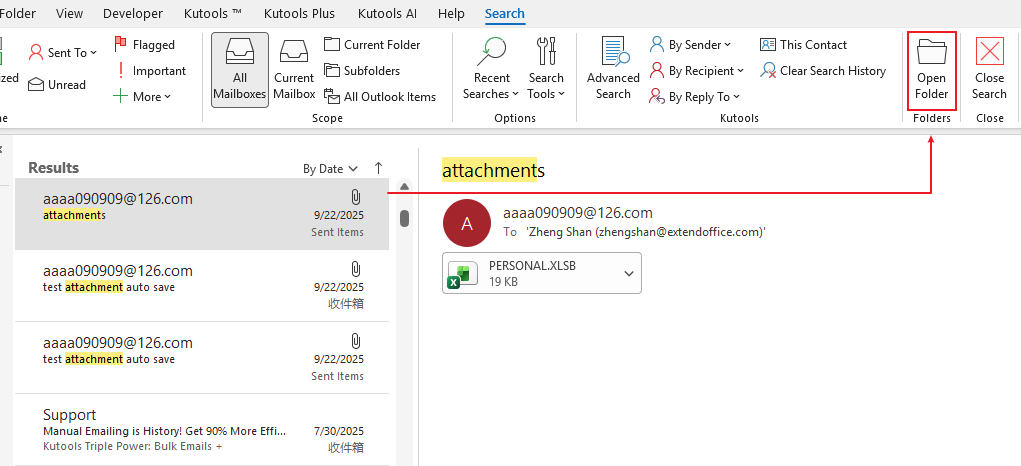
- Vaya a la pestaña Buscar
- Haga clic en Abrir carpeta
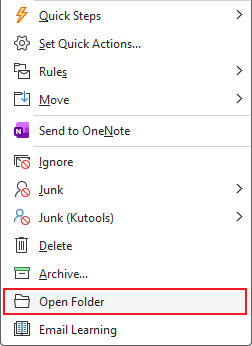
- Haga clic con el botón derecho en el correo seleccionado
- Elija Abrir carpeta
Cuándo resultará más útil esta función
- Gestión de múltiples cuentas o buzones compartidos
- Organización de correos tras realizar una búsqueda
- Revisión de mensajes dentro de sus carpetas de proyecto originales
- Limpieza eficaz de bandejas de entrada y archivo de mensajes
Más herramientas potentes de búsqueda y limpieza en Kutools para Outlook
Abrir carpeta es solo una de las muchas herramientas diseñadas para hacer que la búsqueda y organización en Outlook sean más rápidas e inteligentes. Kutools también le permite:
- 🔍 Busque correos por el remitente de un mensaje seleccionado
- 🔍 Busque correos por los destinatarios de un mensaje seleccionado
- 🔍 Busque correos por un contacto seleccionado
- 🧹 Eliminar correos electrónicos duplicados con un solo clic
- 👥 Combine y limpie Contactos duplicados
- 🤖 Utilice herramientas con inteligencia artificial para redactar y responder correos
Estas funciones le permiten gestionar buzones grandes con rapidez y precisión.
Le recomendamos probar Kutools para Outlook con su prueba gratuita de 30 días. En cuanto empiece a utilizarlo, descubrirá rápidamente lo mucho más fácil y eficiente que puede ser la gestión del correo electrónico.
Descargue Kutools para Outlook
Las mejores herramientas de productividad para Office
¡Descubra la nueva versión de Kutools para Outlook con 100+ funciones increíbles!¡Haga clic para descargar ahora!
📧Automatización de correos: Respuesta automática (disponible para POP e IMAP) / Programar el envío de correos / CC/BCC automático mediante reglas al enviar correos / Reenvío automático (regla avanzada) / Añadir automáticamente la despedida / Dividir automáticamente correos con varios destinatarios en mensajes individuales…
📨Gestión de correos: Recupera correos electrónicos / Bloquea mensajes fraudulentos por asunto y otros criterios / Elimina correos duplicados / Búsqueda avanzada / Organiza tus carpetas…
📁Archivos adjuntos Pro: Guardar en lote / Desadjuntar en lote / Comprimir en lote / Guardar automáticamente / Desconectar automáticamente / Auto comprimir...
🌟Magia de la interfaz: 😊Más emojis bonitos y modernos / Le avisa cuando llegan correos importantes / Minimiza Outlook en lugar de cerrarlo…
👍Maravillas con un solo clic: Responder a Todos con Adjuntos / Correos anti-phishing / 🕘 Mostrar zona horaria: hora actual del remitente…
👩🏼🤝👩🏻Contactos y calendario: Crear contactos en lote desde correos seleccionados / Dividir un grupo de contactos en grupos individuales / Eliminar el recordatorio de cumpleaños...
Utilice Kutools en su idioma preferido: compatible con inglés, español, alemán, francés, chino y más de 40 idiomas adicionales.


🚀 Descarga con un solo clic: obtenga todos los complementos de Office
Muy recomendado: Kutools for Office (5 en 1)
Un solo clic para descargar cinco instaladoresa la vez —Kutools para Excel, Outlook, Word, PowerPointy Office Tab Pro.¡Haga clic para descargar ahora!
- ✅Conveniencia con un solo clic: descargue los cinco paquetes de instalación en una sola acción.
- 🚀Listo para cualquier tarea de Office: instala los complementos que necesites, justo cuando los necesites.
- 🧰Incluido: Kutools para Excel / Kutools para Outlook / Kutools para Word / Office Tab Pro / Kutools for PowerPoint
Índice
- Por qué la función Abrir carpeta es tan útil
- Cómo usar Abrir carpeta tras buscar en todos los buzones
- Cuándo resultará más útil esta función
- Artículos relacionados
- Las mejores herramientas de productividad para Office