¿Cómo eliminar y vaciar la lista de Autocompletar de Outlook?
La lista de Autocompletar resulta muy útil para sugerir nombres de destinatarios o direcciones de correo electrónico mientras escribes en los campos Para, Cc o Cco. Sin embargo, en algunos casos puede que no necesites esta lista. En este artículo te mostraremos cómo eliminar nombres específicos de la lista de Autocompletar y también cómo borrarla por completo en Microsoft Outlook.
Eliminar una Dirección de correo electrónico de la lista desplegable de Autocompletar
Vaciar la lista de Autocompletar de Outlook 2010 y 2013
Desactivar la lista de Autocompletar en Outlook 2007
- Mejore su productividad en el correo electrónico con tecnología de IA, que le permite responder correos al instante, redactar nuevos mensajes, traducir comunicaciones y mucho más con total eficiencia.
- Automatice el envío de correos electrónicos con CC/BCC automático y Reenvío automático mediante reglas; envíe una Respuesta automática (fuera de la oficina) sin necesidad de un servidor Exchange...
- Reciba recordatorios como Indicar al responder a un correo electrónico en el que estoy en CCO al responder a todos cuando usted está en la lista de CCO, y Recordatorio al olvidar adjuntos para archivos adjuntos olvidados…
- Mejore la eficiencia en el correo electrónico con Responder con archivos adjuntos (todos), saludo automático o fecha y hora en firma o asunto, Responder varios correos electrónicos...
- Simplifique el envío de correos con Recuperar correo electrónico, Herramientas de archivos adjuntos (Comprimir todo, Guardar automáticamente todo...), Eliminar duplicados y Informe rápido...
Eliminar una Dirección de correo electrónico de la lista desplegable de Autocompletar
Esta sección le guiará para eliminar fácilmente direcciones de correo electrónico específicas de la lista de Autocompletar en Microsoft Outlook 2010 y 2013.
Paso 1: Cree un nuevo correo electrónico haciendo clic en el botón Correo electrónico en la pestaña Inicio.
Paso 2: Acceda al campo Para y escriba el nombre o la dirección de correo electrónico que desea eliminar de la lista de autocompletar.
Nota: La lista de Autocompletar se desplegará al escribir en el campo Para.
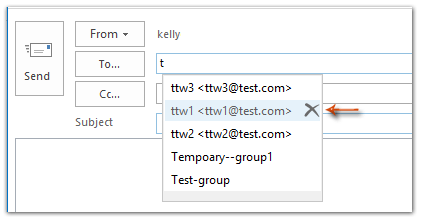
Paso 3: Pase el cursor sobre el nombre o la dirección de correo electrónico que desea eliminar en la lista desplegable y haga clic en el botón Cerrar situado junto a él.
Así, el nombre o la dirección de correo electrónico se elimina al instante de la lista de Autocompletar.
Nota: Este método no funciona en Microsoft Outlook 2007.
Vaciar la lista de Autocompletar de Outlook 2010 y 2013
Esta sección le mostrará cómo borrar la lista de Autocompletar de Microsoft Outlook 2010 y 2013.
Paso 1: Haga clic en Archivo > Opciones.
Paso 2: En el cuadro de diálogo Opciones de Outlook, haga clic en Correo en la barra izquierda.
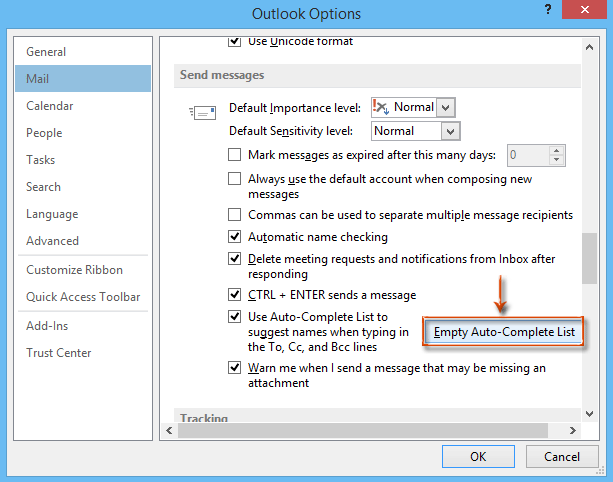
Paso 3: Vaya a la sección Enviar mensajes y haga clic en el botón Vaciar lista de Autocompletar.
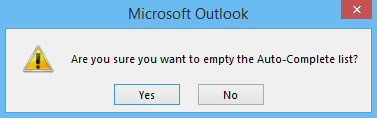
Paso 4: En el cuadro de diálogo de advertencia que aparece, haga clic en el botón Sí.
Paso 5: Haga clic en el botón Aceptar en el cuadro de diálogo Opciones.
Nota: El botón Vaciar lista de Autocompletar eliminará permanentemente todas las direcciones de correo electrónico y nombres de la lista de Autocompletar. De hecho, puedes desactivar la lista de Autocompletar desmarcando la opción Usar la lista de Autocompletar para sugerir nombres al escribir en las líneas Para, CC y Cco.
Desactivar la lista de Autocompletar en Outlook 2007
Esta sección le mostrará cómo desactivar la lista de Autocompletar en Microsoft Outlook 2007.
Paso 1: Haga clic en Herramientas > Opciones.
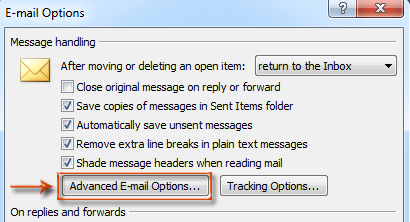
Paso 2: En el cuadro de diálogo Opciones de Outlook, haga clic en el botón Opciones de correo electrónico.
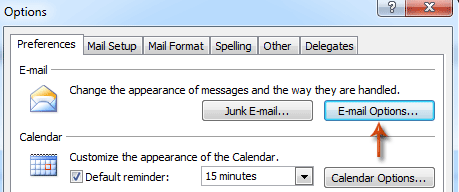
Paso 3: En el cuadro de diálogo Opciones de correo electrónico, haz clic en el botón Opciones avanzadas de correo electrónico.
Paso 4: En el cuadro de diálogo Opciones avanzadas de correo electrónico, desactive la opción Sugerir nombres al completar los campos Para, Cc y Cco.
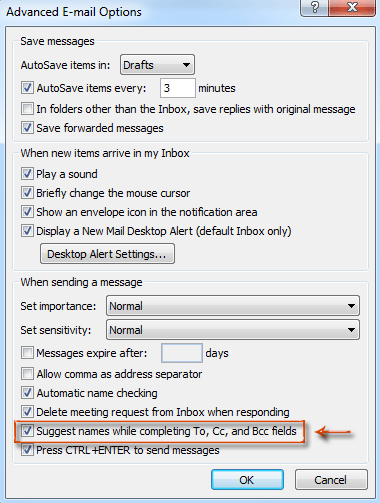
Paso 5: Haga clic en el botón Aceptar de cada cuadro de diálogo.
Las mejores herramientas de productividad para Office
¡Descubra el nuevo Kutools para Outlook con 100+ funciones increíbles!¡Haga clic para descargar ahora!
📧Automatización de correo electrónico: Respuesta automática (disponible para POP e IMAP) / Programar el envío de correos electrónicos / CC/BCC automático según reglas al enviar correos / Reenvío automático (regla avanzada) / Añadir saludo automáticamente / Dividir automáticamente los correos con múltiples destinatarios en mensajes individuales...
📨Gestión de correo electrónico: Recupera tus correos electrónicos / Bloquea correos fraudulentos por asunto y otros criterios / Elimina correos electrónicos duplicados / Búsqueda avanzada / Organiza tus carpetas…
📁Archivos adjuntos Pro: Guardar en lote / Desvincular en lote / Comprimir en lote / Guardar automáticamente / Desconectar automáticamente / Auto comprimir...
🌟Magia de la interfaz: 😊Más emojis bonitos y modernos / Le avisa cuando llegan correos importantes / Minimiza Outlook en lugar de cerrarlo…
👍Maravillas con un solo clic: Responder a Todos con Adjuntos / Correos electrónicos antiphishing / 🕘 Mostrar zona horaria: hora actual del remitente...
👩🏼🤝👩🏻Contactos y calendario: Crear contactos en lote a partir de correos seleccionados / Dividir un grupo de contactos en grupos individuales / Eliminar recordatorio de cumpleaños...
Utilice Kutools en su idioma preferido: compatible con inglés, español, alemán, francés, chino y más de 40 idiomas adicionales.


🚀 Descarga con un solo clic — Obtenga todos los complementos de Office
Muy recomendado: Kutools for Office (5 en 1)
Un solo clic para descargar cinco instaladoresa la vez —Kutools para Excel, Outlook, Word, PowerPointy Office Tab Pro.¡Haga clic para descargar ahora!
- ✅Comodidad con un solo clic: Descargue los cinco paquetes de instalación de una sola vez.
- 🚀Listo para cualquier tarea de Office: Instale los complementos que necesite, justo cuando los necesite.
- 🧰Incluido: Kutools para Excel / Kutools para Outlook / Kutools para Word / Office Tab Pro / Kutools for PowerPoint