Personalizar la vista actual: filtrar correos electrónicos
Normalmente, cuando muestra la carpeta Bandeja de entrada en la vista compacta predefinida, la vista individual o la vista de vista previa, todos los correos electrónicos aparecen en la lista de mensajes. De hecho, puede filtrar los correos y mostrar únicamente aquellos que cumplan los criterios en la lista de mensajes.
Nota: Este tutorial se basa en una cuenta de Exchange en el programa de escritorio Microsoft Outlook 2019 para Windows 10. Es posible que varíe de forma significativa o ligeramente según el tipo de cuenta de correo electrónico (Exchange, IMAP o POP), la versión de Microsoft Outlook y el entorno de Windows.
Filtro rápido para correos no leídos
Tras abrir la carpeta Bandeja de entrada, puede hacer clic en No leídos en la parte superior de la lista de mensajes para filtrar inmediatamente todos los correos no leídos. Para eliminar el filtro, haga clic en Todos en la parte superior de la lista de mensajes.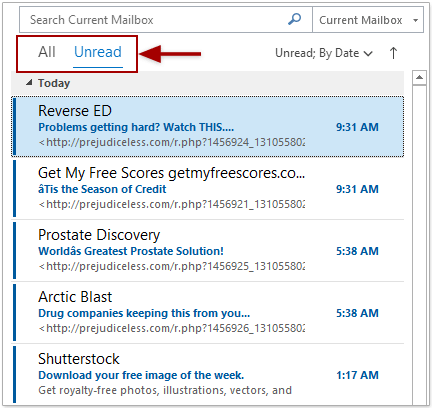
También puede hacer clic en la flecha 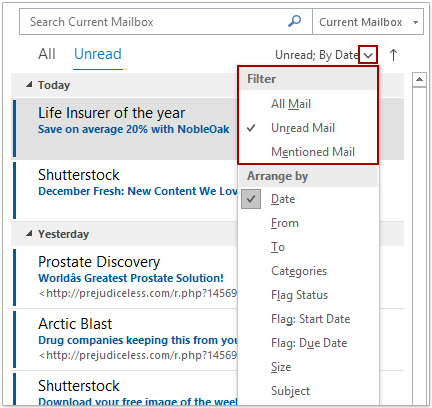 situada en la parte superior de la lista de mensajes para abrir el menú desplegable y, a continuación, seleccionar Correos no leídos o Correos mencionados para filtrar los mensajes correspondientes. Para eliminar el filtro, haga clic en Todos los correos en el mismo menú.
Filtrar correos electrónicos configurando la vista
Puede ajustar la configuración de la vista para filtrar sus correos electrónicos de forma sencilla según criterios específicos. Siga estos pasos:
1. Tras abrir la carpeta Bandeja de entrada, haga clic en Vista > Configuración de la vista.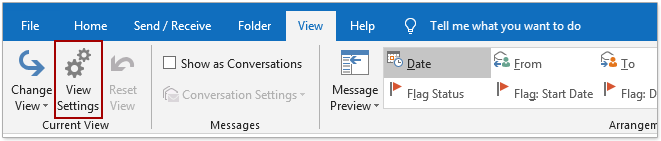
2. En el cuadro de diálogo Configuración avanzada de la vista, haz clic en el botón Filtro.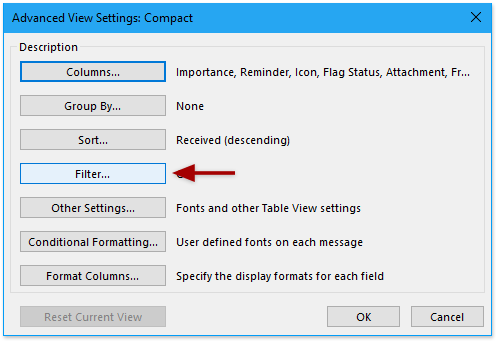
3. En el cuadro de diálogo Filtro, puede añadir una o varias condiciones de filtro según sus necesidades.
(1) En la pestaña Mensajes, puede añadir lo siguiente: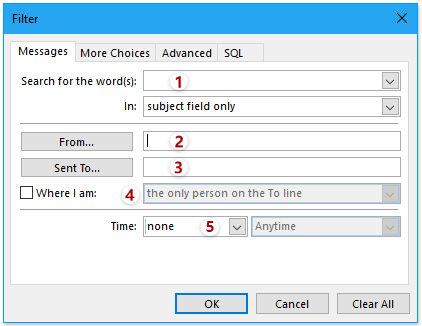
- Buscar la(s) palabra(s): filtra los correos electrónicos por las palabras clave especificadas en el asunto o en el cuerpo del mensaje;
- De: filtra los correos electrónicos por remitente;
- Enviar a: filtra los correos electrónicos por destinatarios;
- Donde yo estoy: filtra los correos electrónicos que se enviaron únicamente a mí, los correos electrónicos con copia (Cc) a varias personas incluyéndome a mí, o los correos electrónicos enviados a varias personas incluyéndome a mí;
- Hora: filtra los correos electrónicos por hora de recepción, hora de envío, hora de vencimiento, hora de caducidad, hora de creación u hora de modificación.
(2) En la pestaña Más opciones, puede añadir lo siguiente: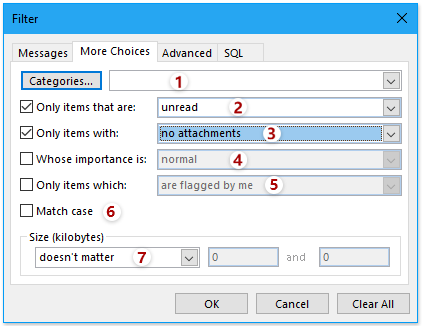
- Categorías: filtra los correos electrónicos por una o varias categorías;
- Solo elementos que están: filtra correos electrónicos leídos o no leídos;
- Solo elementos con: filtra correos electrónicos con o sin archivos adjuntos;
- Cuya importancia es: filtra correos electrónicos por estado de importancia;
- Solo elementos que: filtra correos electrónicos por Estado de la marca;
- Coincidir Mayúsculas y Minúsculas: filtra correos electrónicos con Distinguir Mayúsculas y Minúsculas;
- Tamaño: filtra los correos electrónicos por tamaño del mensaje.
(3) En la pestaña Avanzado, puede añadir varias condiciones de filtro personalizadas según sus necesidades.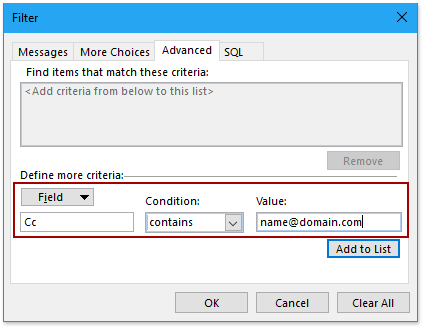
Por ejemplo, si desea filtrar correos electrónicos por destinatario en copia (Cc), puede especificar la condición de filtro como “Cc contiene la dirección de correo electrónico especificada” en la sección Definir más criterios y hacer clic en el botón Añadir a la lista para añadir esta condición de filtro personalizada al cuadro de lista Buscar elementos que coincidan con estos criterios.
Aquí puede añadir tantas condiciones de filtro como necesite, y la relación lógica entre estos criterios es Y.
4. Haga clic sucesivamente en los botones Aceptar para guardar la configuración del filtro.
Ahora verá que los correos electrónicos están filtrados y solo aparecen en la lista de mensajes aquellos que cumplen todas las condiciones de filtro especificadas.
Consejo: Si ha filtrado correos electrónicos modificando la configuración de la vista, puede borrar el filtro siguiendo estos pasos:(1) Haga clic en Vista > Configuración de la vista;(2) en el cuadro de diálogo Configuración avanzada de la vista, haga clic en el botón Filtro;(3) en el cuadro de diálogo Filtro, haga clic primero en el botón Borrar todo y, a continuación, en el botón Aceptar;(4) por último, haga clic en el botón Aceptar para cerrar el cuadro de diálogo Configuración avanzada de la vista.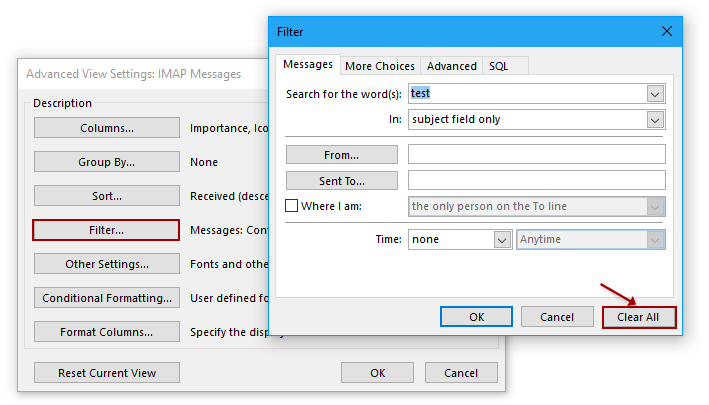
Notas
Puede borrar toda la configuración personalizada de la vista y restaurar la vista predeterminada haciendo clic fácilmente en Vista > Restablecer vista.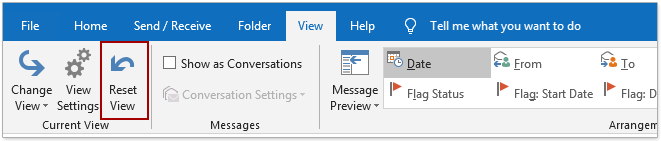
Más artículos...
Las mejores herramientas de productividad para Office
¡Descubra el nuevo Kutools para Outlook con 100+ funciones increíbles!¡Haga clic para descargar ahora!
📧Automatización de correo electrónico: Respuesta automática (disponible para POP e IMAP) / Programar el envío de correos / CC/BCC automático mediante reglas al enviar mensajes / Reenvío automático (regla avanzada) / Añadir automáticamente un saludo / Dividir automáticamente los correos con varios destinatarios en mensajes individuales...
📨Gestión de correos electrónicos: Recupera tus correos electrónicos / Bloquea mensajes fraudulentos por asunto y otros criterios / Elimina correos electrónicos duplicados / Búsqueda avanzada / Organiza tus carpetas...
📁Archivos adjuntos Pro: Guardar en lote / Desadjuntar en lote / Comprimir en lote / Guardar automáticamente / Desconectar automáticamente / Auto Comprimir...
🌟Magia de la interfaz: 😊Más emojis bonitos y divertidos / Le avisa cuando llegan correos importantes / Minimiza Outlook en lugar de cerrarlo…
👍Maravillas con un solo clic: Responder a Todos con Adjuntos / Correos electrónicos anti-phishing / 🕘 Mostrar zona horaria: hora actual del remitente...
👩🏼🤝👩🏻Contactos y calendario: Añadir en lote contactos desde los correos seleccionados / Dividir un grupo de contactos en grupos individuales / Eliminar recordatorio de cumpleaños…
Use Kutools en su idioma preferido: compatible con inglés, español, alemán, francés, chino y 40+ más idiomas.¡


🚀 Descarga con un solo clic: obtenga todos los complementos de Office
Muy recomendado: Kutools for Office (5 en 1)
Con un solo clic descargará cinco instaladoresa la vez —Kutools para Excel, Outlook, Word, PowerPointy Office Tab Pro.¡Haga clic para descargar ahora!
- ✅Comodidad con un solo clic: Descargue los cinco paquetes de instalación de una sola vez.
- 🚀Listo para cualquier tarea de Office: instale los complementos que necesite, justo cuando los necesite.
- 🧰Incluidos: Kutools para Excel / Kutools para Outlook / Kutools para Word / Office Tab Pro / Kutools for PowerPoint