Dominar los bloques de texto reutilizables en Outlook: Elementos rápidos y una alternativa más rápida
Si escribe con frecuencia el mismo texto —saludos, firmas, avisos legales, respuestas, símbolos, instrucciones o párrafos con formato—, crear bloques de texto reutilizables en Outlook le ahorrará una gran cantidad de tiempo.
Esta guía le mostrará:
- Soluciones integradas de Outlook: Elementos rápidos
Qué son las Elementos rápidos|Cómo crear una parte rápida|Cómo insertar una parte rápida|Cómo editar y eliminar - Un enfoque mejor: plantillas reutilizables en Kutools para Outlook
Por qué las plantillas de Kutools son mejores|Cómo crear y usar plantillas
Ambos métodos ayudan a automatizar la escritura repetitiva, pero Kutools ofrece mayor comodidad y potencia para quienes trabajan con amplias bibliotecas de contenido reutilizable.
Soluciones integradas de Outlook: Elementos rápidos
Outlook ofrece una herramienta nativa —Elementos rápidos— que permite a los usuarios ahorrar tiempo al reutilizar contenido escrito con frecuencia. Esta función resulta ideal para flujos de trabajo sencillos.
¿Qué son los Elementos rápidos?
Elementos rápidos son bloques reutilizables en Outlook que te permiten guardar fragmentos de contenido —ya sean texto sin formato o elementos con formato avanzado— e insertarlos en tus correos electrónicos siempre que los necesites. ¡Ideal para agilizar comunicaciones recurrentes!
Puede guardar y reutilizar elementos como:
- Párrafos completos
- Tablas o datos estructurados
- Avisos legales o de cumplimiento normativo
- Respuestas utilizadas frecuentemente
- Instrucciones repetitivas
- Firmas de correo electrónico
- Mensajes estándar de soporte
Una vez guardada, una parte rápida queda accesible desde el menú Insertar > Elementos rápidos, lo que le permite volver a insertarla con un solo clic.
Los Elementos rápidos pueden conservar su formato —incluyendo fuentes, colores, hipervínculos y diseño—, lo que los convierte en la opción ideal para usuarios que dependen de contenido visualmente estructurado o con identidad corporativa. Sin embargo, a medida que crece tu galería de Elementos rápidos, las entradas pueden mezclarse sin categorías claras ni organización visual, dificultando su localización en comparación con un gestor de plantillas dedicado.
Cómo crear una parte rápida (guía detallada)
Crear una parte rápida en Outlook es sencillo y, una vez añadida, le ahorrará tiempo valioso cada vez que necesite reutilizar el mismo contenido. Siga los pasos a continuación para una configuración rápida y fluida:
1. Abra una ventana de mensaje y escriba o pegue el texto que quiera reutilizar.
Puede ser cualquier contenido que envíe frecuentemente, como:
- Un párrafo de saludo
- Una respuesta de soporte
- Una tabla con formato
- Un aviso legal
- Una firma personalizada
- Instrucciones o indicaciones
Asegúrese de que el texto aparezca exactamente como desea reutilizarlo —incluyendo formato, colores, enlaces y espaciado—, ya que Outlook lo guardará tal cual.
2. Seleccione el texto
Resalte todo el bloque de contenido que desee guardar. Outlook almacenará exactamente lo que seleccione, así que asegúrese de no incluir líneas en blanco ni espacios innecesarios.

3. Cree una parte rápida
Con el texto seleccionado:
- Vaya a la pestaña Insertar en la Cinta de opciones.
- Haga clic en Elementos rápidos.
- Elija Guardar selección en la galería de partes rápidas en el menú desplegable.
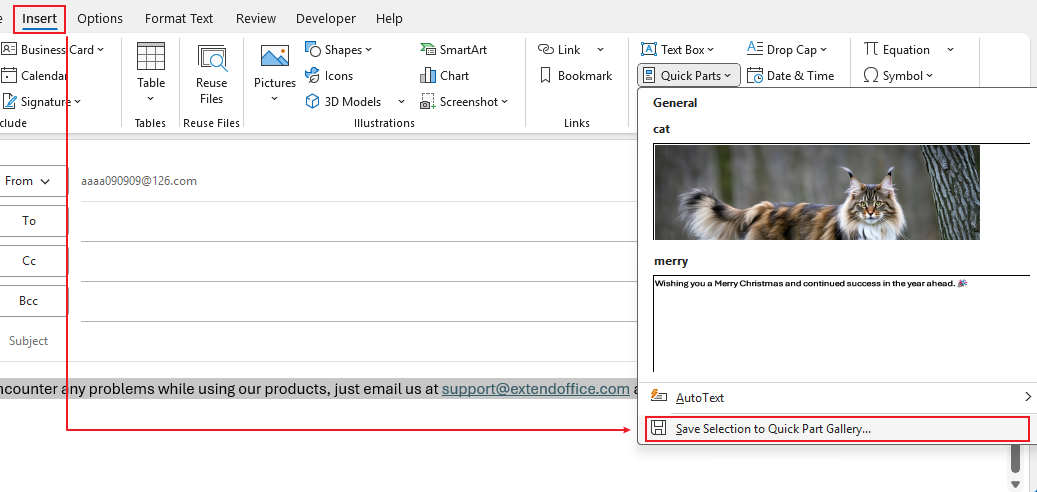
Esto abre el cuadro de diálogo Crear nuevo bloque de creación.
4. Asigne un nombre a su entrada y configure ajustes opcionales
En el cuadro de diálogo:
- Nombre: Elija un nombre claro y descriptivo para identificarlo fácilmente más adelante.
(Ejemplo: «Plantilla de soporte» o «Párrafo de actualización de proyecto») - Galería: debe permanecer como Elementos rápidos.
- Categoría: Puede seleccionar una categoría existente o crear una nueva para organizar mejor sus elementos.
- Descripción (opcional): Añada una breve explicación para recordar su propósito.
- Guardar en: Déjelo como NormalEmail.dotm para que la parte rápida esté disponible en todo Outlook.
- Opciones:
- Insertar Solo Contenido: Inserta únicamente el contenido guardado.
- Insertar contenido en su propio párrafo: Asegura que se convierta en un párrafo independiente, incluso si se inserta en mitad de una oración.
- Insertar contenido en su propia página: Inserta el contenido en una página independiente.
Por último, haga clic en Aceptar para guardar su nueva parte rápida.

Cómo insertar una parte rápida
Una vez que haya creado elementos rápidos, insertarlos en su mensaje es rápido y sencillo. Outlook ofrece varias formas de insertar una parte rápida guardada, como seleccionarla desde el menú, pulsar la tecla Intro o usar combinaciones de teclado como F3.
Método 1: Insertar desde el Cinta de opciones (el más habitual)
- Abra un Nuevo Email o una ventana de respuesta/reenvío.
- Coloque el cursor donde desee que aparezca el texto.
- Vaya a Insertar > Elementos rápidos.
Explore la galería y haga clic en el elemento que desee insertar.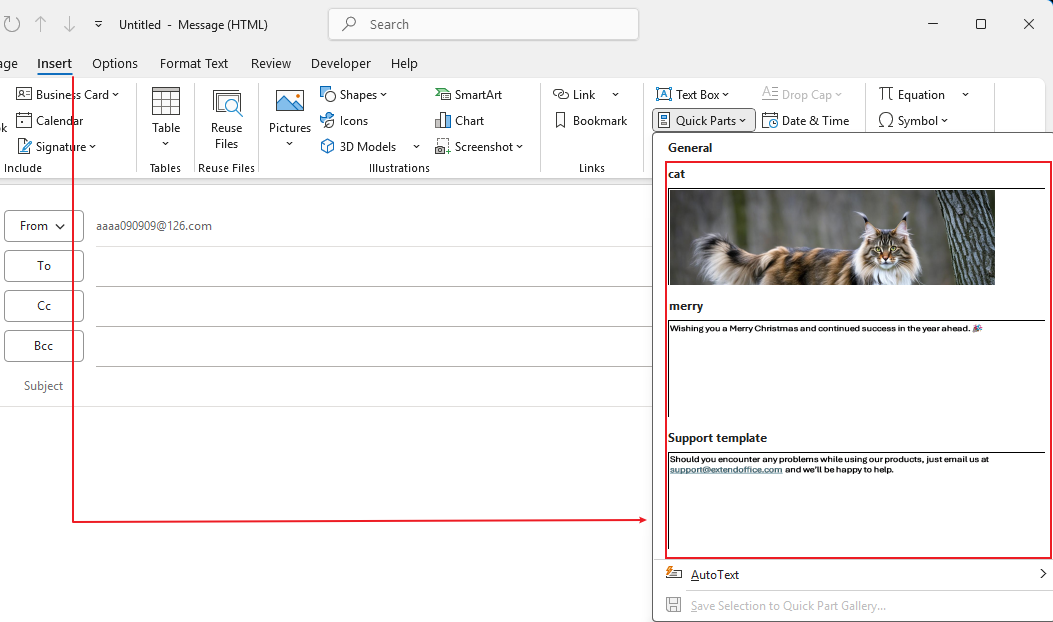
La parte rápida seleccionada se inserta al instante en el mensaje, manteniendo intacto todo su formato original.
Método 2: Escriba el nombre y pulse la tecla Intro
Si recuerda el nombre de su parte rápida:
- Empiece a escribir el nombre de la parte rápida en el cuerpo del mensaje. Aparecerá un cuadro de sugerencias con la parte rápida relacionada.
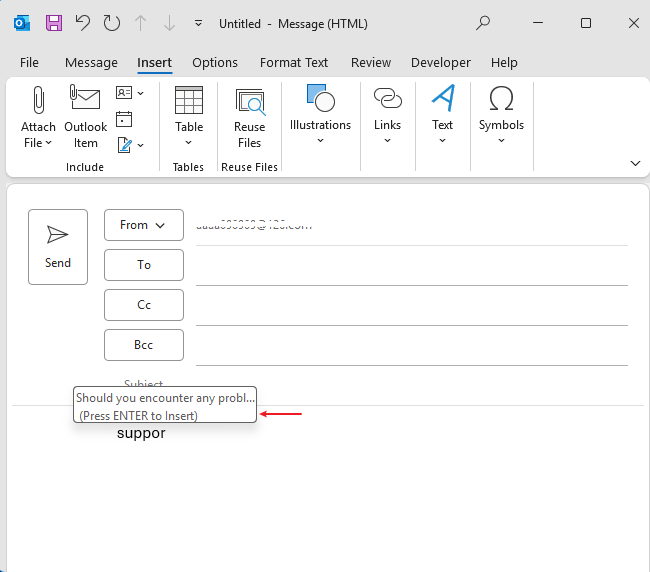
- Pulse Intro en el teclado.
Outlook sustituirá inmediatamente el texto escrito por el contenido completo de la parte rápida, con o sin formato, exactamente como se guardó.
Método 3: Escriba el nombre y pulse la tecla F3
Si recuerda el nombre de su parte rápida:
- Empiece a escribir el nombre de la parte rápida en el cuerpo del mensaje.
- Pulse F3 en el teclado.
Outlook sustituirá inmediatamente el texto escrito por el contenido completo de la parte rápida, con formato o sin él, exactamente como se guardó.
El método 2 y el método 3 son ideales para usuarios experimentados o cuando dispone de muchas entradas y desea evitar navegar por la galería.
Cómo editar y eliminar una parte rápida
Editar una parte rápida (cambiar el nombre o modificar propiedades)
Si necesita actualizar la información o cambiar el nombre de una parte rápida existente, puede modificar sus propiedades directamente desde la galería. Así es cómo:
- Vaya a la pestaña Insertar y, en el grupo Texto, haga clic en Elementos rápidos.
- En la galería, haga clic con el botón derecho en la parte rápida que quiera modificar y elija Editar propiedades…
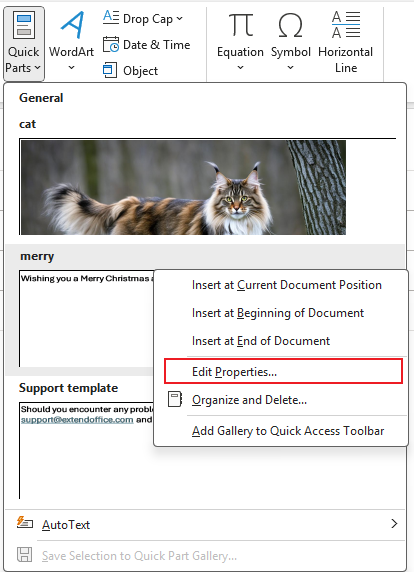
- En el cuadro de diálogo Modificar bloque de creación, puede:
- Introduzca un Nuevo nombrepara la parte rápida
- Cambie su galería,categoría, o plantilla(opcional)

Tras realizar los cambios, haga clic en Aceptar. Outlook le preguntará si desea redefinir el bloque de creación existente; haga clic en Sí para aplicar las actualizaciones.
Cómo eliminar Elementos rápidos en Outlook
Si desea eliminar Elementos rápidos obsoletos, duplicados o sin usar, siga estos pasos:
- Vaya a la pestaña Insertar y haga clic en Elementos rápidos en el grupo Texto.
- Haga clic con el botón derecho en cualquier entrada de la galería y seleccione Organizar y eliminar.
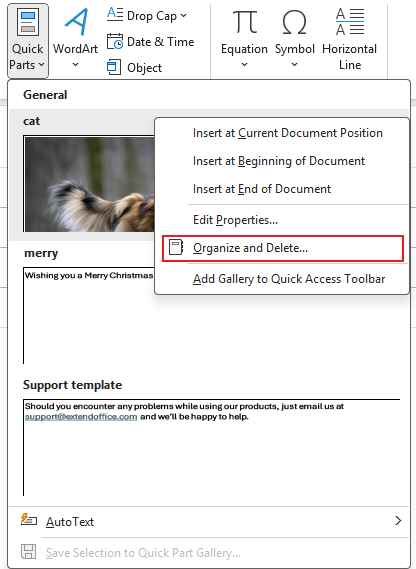
- En la ventana del organizador, seleccione la parte rápida que desee eliminar y haga clic en Eliminar.
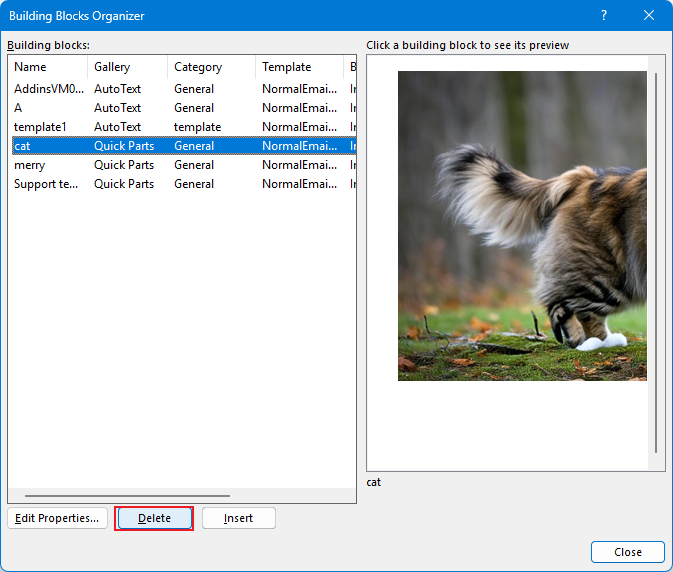
- Cuando Outlook solicite confirmación, haga clic en Sí para eliminar permanentemente el bloque de creación.
Limitaciones de los métodos integrados de Outlook
Aunque útiles, Elementos rápidos y AutoTexto presentan algunas desventajas:
- La lista resulta difícil de navegar una vez que acumula muchas entradas.
- No existe un sistema visible de agrupación: todo aparece mezclado.
- No puede insertar entradas guardadas en los campos de Para, CC o CCO.
- Las plantillas no se pueden exportar fácilmente a otro equipo.
Si su flujo de trabajo incluye numerosos fragmentos de texto reutilizables, quizá necesite una herramienta más potente.
Un enfoque mejor: plantillas reutilizables en Kutools para Outlook
Kutools para Outlook incluye una función de plantillas que mejora notablemente la experiencia al crear e insertar bloques de texto reutilizables.
Es ideal para usuarios que dependen mucho del contenido repetitivo y necesitan acceso rápido, organización clara, flexibilidad y portabilidad entre dispositivos.
Por qué las plantillas de Kutools son mejores
✓Lista de plantillas clara y organizada
Puede agrupar plantillas en categorías personalizadas, como:
- Símbolos
- Plantillas de correo electrónico
- Firmas
- Respuestas estándar
- Fragmentos utilizados en soporte técnico
- Etiquetas personales o saludos
Esto facilita mucho más la navegación en comparación con la lista mixta de Elementos rápidos de Outlook.

✓Insertar como Texto Plano, formato de texto enriquecido o de imagen
Kutools admite varios formatos de inserción:
- Texto sin formato
- Texto enriquecido con formato
- Imágenes / iconos / tablas
Perfecto para firmas, instrucciones con formato, plantillas empresariales y colecciones de símbolos.

✓Insertar en los campos Para, CC o CCO
A diferencia de las herramientas integradas de Outlook, las plantillas de Kutools también se pueden insertar en:
- Para
- CC
- CCO
Esto resulta extremadamente útil para:
- Añadir grupos predefinidos de direcciones
- Insertar listas estructuradas de correo electrónico
- Crear patrones formateados de destinatarios

✓Importar y Exportar plantilla entre dispositivos
Puede exportar su biblioteca de plantillas fácilmente e importarla en otro equipo con Kutools para Outlook.
Ideal para:
- Uso en equipo
- Desplazarse entre ordenadores del trabajo y del hogar
- Configurar plantillas corporativas estandarizadas

✓Inserción más rápida con un solo clic
Las plantillas se muestran claramente en un panel lateral, permitiendo una selección rápida e inserción inmediata: sin menús anidados, sin búsquedas y sin adivinaciones.

Cómo crear y utilizar plantillas en Kutools para Outlook
Habilitar el panel de recursos
- Abra un mensaje nuevo y haga clic en Kutools > Plantilla.
- Haga clic en la pestaña Plantilla del panel de recursos.
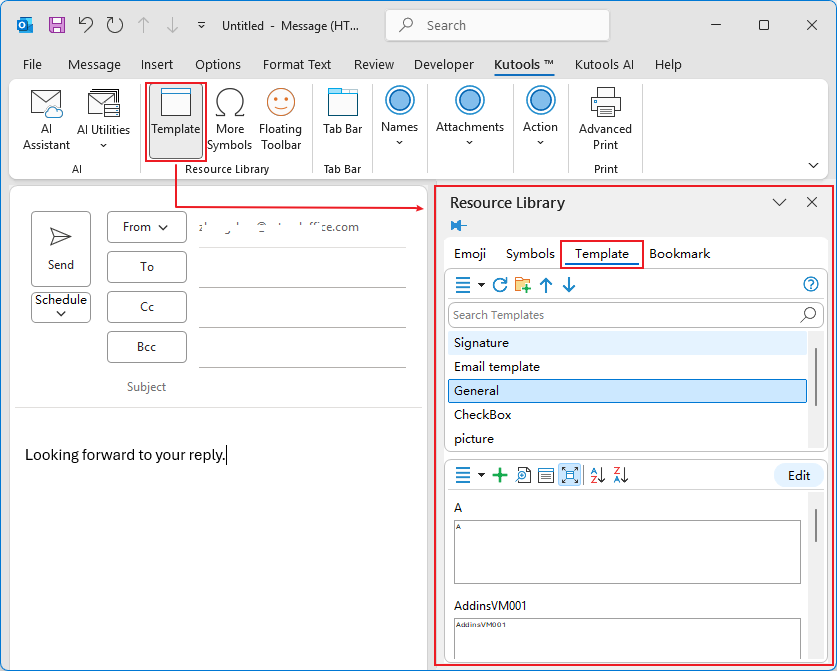
Para crear una plantilla
- Seleccione el texto, la imagen o cualquier contenido que desee guardar.
- Haga clic en el botón Agregar.
- Elija una categoría o cree una nueva.
- Asigne un nombre a la plantilla y guárdela.
- Haga clic en Agregar.
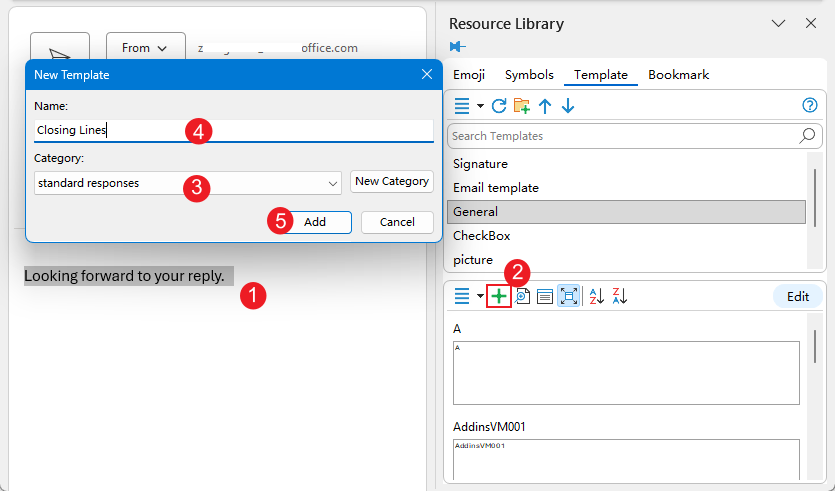
Para insertar una plantilla
Simplemente haga clic en la plantilla en la barra lateral.
Las plantillas se pueden insertar en el cuerpo del mensaje o en los campos de dirección.
¿Qué método debería elegir?
Elija las Elementos rápidos / AutoTexto de Outlook si:
- Solo necesita unos pocos bloques reutilizables
- No requiere agrupación ni exportación
- Solo inserta en el cuerpo del mensaje
- No utiliza muchos símbolos ni variaciones de formato
Elija las plantillas de Kutools si:
- Mantiene una amplia biblioteca de textos reutilizables
- Necesita organización (grupos/categorías)
- Desea insertar símbolos, plantillas con formato o imágenes
- Necesita portabilidad entre dispositivos
- Necesita insertar en Para/CC/CCO
- Desea un acceso más rápido y claro a su contenido
Conclusión
Los bloques de texto reutilizables pueden acelerar notablemente su flujo de trabajo en Outlook.
Aunque los Elementos rápidos y AutoTexto de Outlook son útiles para casos de uso sencillos, las plantillas de Kutools para Outlook ofrecen una solución más potente, organizada y flexible para usuarios que utilizan contenido repetitivo a diario.
🌟 Recomendamos encarecidamente Kutools para Outlook: además de la función de plantillas, ofrece más de 100 herramientas potentes, como envío programado, posponer correos, redacción y respuestas con IA, ¡y mucho más para optimizar tu flujo de trabajo diario!
Disfrute de una prueba gratuita de 30 días. ¡Pruébelo ahora y aumente su productividad sin esfuerzo!
Mejores herramientas de productividad para Office
¡Descubra la nueva versión de Kutools para Outlook con 100+ funciones increíbles!¡Haga clic para descargar ahora!
📧Automatización de correos electrónicos: Respuesta automática (disponible para POP e IMAP) / Programar el envío de correos / CC/BCC automático mediante reglas al enviar mensajes / Reenvío automático (regla avanzada) / Añadir automáticamente la despedida / Dividir automáticamente los correos con múltiples destinatarios en mensajes individuales...
📨Gestión de correos: Recupera tus correos electrónicos / Bloquea mensajes fraudulentos por asunto y otros criterios / Elimina correos electrónicos duplicados / Búsqueda avanzada / Organiza tus carpetas…
📁Archivos adjuntos Pro: Guardar en lote / Desadjuntar en lote / Comprimir en lote / Guardar automáticamente / Desconectar automáticamente / Auto Comprimir...
🌟Magia de la interfaz: 😊Más emojis bonitos y modernos / Le avisa cuando llegan correos importantes / Minimiza Outlook en lugar de cerrarlo...
👍Funciones con un solo clic: Responder a Todos con Adjuntos / Correos anti-phishing / 🕘 Mostrar zona horaria: hora actual del remitente…
👩🏼🤝👩🏻Contactos y calendario: Crear contactos en lote a partir de correos seleccionados / Dividir un grupo de contactos en grupos individuales / Eliminar el recordatorio de cumpleaños...
Utilice Kutools en su idioma preferido: compatible con inglés, español, alemán, francés, chino y 40+ más idiomas.¡


🚀 Descarga con un solo clic: obtenga todos los complementos de Office
Muy recomendado: Kutools for Office (5 en 1)
Un solo clic para descargar cinco instaladoresa la vez —Kutools para Excel, Outlook, Word, PowerPointy Office Tab Pro.¡Haga clic para descargar ahora!
- ✅Comodidad con un solo clic: descarga los cinco paquetes de instalación en una sola acción.
- 🚀Listo para cualquier tarea de Office: instale los complementos que necesite, justo cuando los necesite.
- 🧰Incluidos: Kutools para Excel / Kutools para Outlook / Kutools para Word / Office Tab Pro / Kutools for PowerPoint
Índice
- Soluciones integradas de Outlook: Elementos rápidos
- Qué son las Elementos rápidos
- Cómo crear una parte rápida
- Cómo insertar una parte rápida
- Cómo editar y eliminar una parte rápida
- Un enfoque mejor: plantillas reutilizables en Kutools para Outlook
- Por qué las plantillas de Kutools son mejores
- Cómo crear y usar plantillas
- Artículos relacionados
- Mejores herramientas de productividad para Office