KutoolsforOffice — Una solución, cinco potentes herramientas.Lograr más con menos esfuerzo.Venta de marzo: 20 % de descuento

Función VARP de Excel

AutorSiluvia Fecha de modificación

La función VARP calcula la varianza basándose en la población completa.
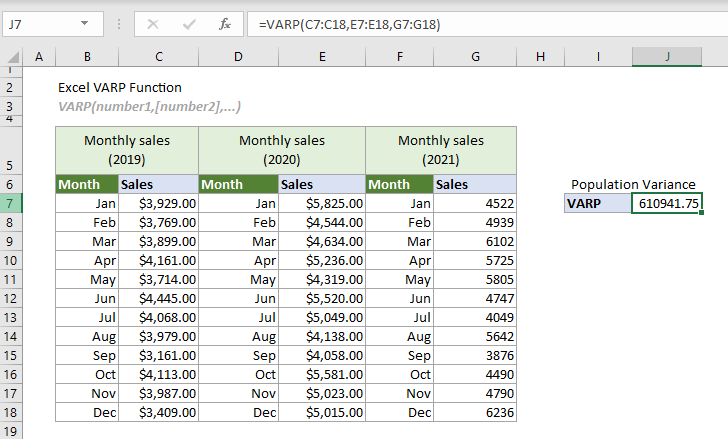
muestra el uso de la función VARP de Excel

Función VARP frente a función VAR.P

A partir de Excel 2010, la función VARP ha sido reemplazada por la función VAR.P. Aunque ambas permiten calcular la varianza a partir de toda la población, se recomienda usar la función VAR.P en el futuro, ya que es posible que VARP deje de estar disponible en próximas versiones de Excel.

Funciones de varianza de Excel

La siguiente tabla enumera todas las funciones de varianza de Excel junto con sus notas de uso, para ayudarle a elegir la que mejor se adapte a sus necesidades.

 Nombre Tipo de datos Texto y valores lógicos en referencias
 VARMuestraIgnorado
 VAR.SMuestraIgnorado
 VARAMuestraEvaluado
 VARPPoblaciónIgnorar
 VAR.PPoblaciónIgnorado
 VARPAPoblaciónEvaluado

Sintaxis

VARP()number1, [number2], ...)

Argumentos

  • Número 1 (obligatorio): El primer número o referencia utilizada en el cálculo.
  • Número2, ... (obligatorio): El segundo y siguientes números o referencias utilizados en el cálculo.

Observaciones
1. Puede haber hasta 255 argumentos a la vez.
2. Los argumentos pueden ser cualquiera de los siguientes:
-- Números;
-- Nombre de celda, matrices o referencias de celdas que contengan números.
3. La función VARPconsidera los argumentos como la población completa.
Consejos:Si los datos que ha proporcionado representan una muestra de la población, se recomienda utilizar la función VAR.S.
4. Los valores lógicos y las representaciones textuales de números que escriba directamente en los argumentos se incluirán en el cálculo:
--Valores lógicos:VERDADERO (1) o FALSO (0);
--Representaciones textualesde números: Números entre comillas dobles, como “2”.
5. Las Celdas vacías, los valores lógicos, el texto o los valores de error se ignorarán en la matriz o en las referencias de celdas.
Consejos:Si desea incluir valores lógicos y representaciones textuales de números en la matriz o en las referencias de celdas como parte del cálculo, se recomienda utilizar la función VARPA.
6. Se produce el error #¡VALOR!si alguno de los argumentos introducidos directamente en la función son cadenas de texto que Excel no puede interpretar como números.
7. Se produce el error #¡DIV/0!si todos los argumentos proporcionados son no numéricos.
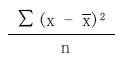
8. La ecuación de la función VAR.P es la siguiente:
muestra el uso de la función VARP de Excel
Donde
-- x representa cada valor de la muestra.
--muestra el uso de la función VARP de Exceles la media de la muestra.
-- n es el número de celdas en el rango de la muestra.

Valor de devolución

Devuelve un valor numérico.

Ejemplo

La siguiente tabla muestra las ventas mensuales de 2019, 2020 y 2021 por separado. Suponiendo que las ventas mensuales de estos tres años constituyen la población completa, también puede calcular su varianza utilizando la función VARP.
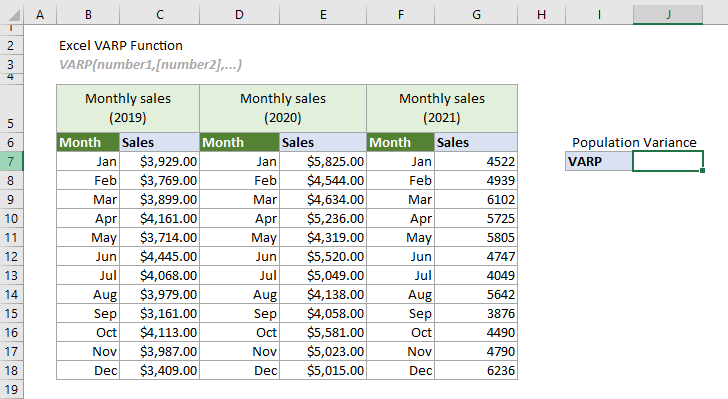
muestra el uso de la función VARP de Excel

Seleccione una celda (por ejemplo, J7 en este caso), introduzca la siguiente fórmula y pulse la tecla Entrar para obtener el resultado.

=VARP(C7:C18,E7:E18,G7:G18)
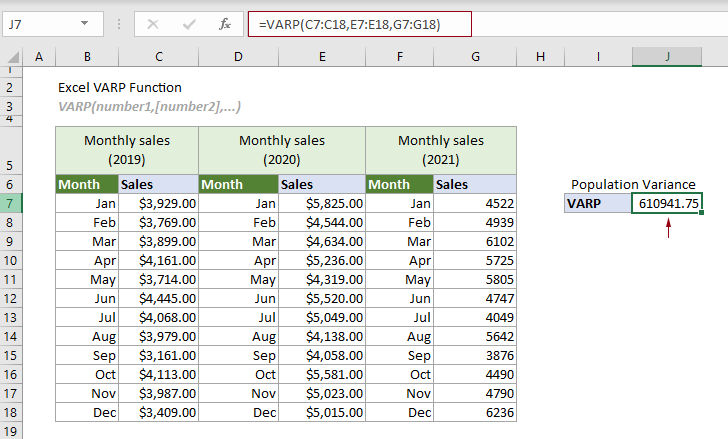
muestra el uso de la función VARP de Excel

Nota:Los argumentos en la fórmula anterior se proporcionan como tres rangos de celdas. Sin embargo, también puede introducir los números directamente en la función como números individuales o matrices de números.

Funciones relacionadas

Función VARA de Excel
La función VARA calcula la varianza a partir de una muestra dada.

Función VAR de Excel
La función VAR calcula la varianza a partir de una muestra dada.

Función VAR.S de Excel
La función VAR.S calcula la varianza a partir de una muestra dada.

Función VAR.P de Excel
La función VAR.P calcula la varianza a partir de toda la población.

Función VARPA de Excel
La función VARPA calcula la varianza a partir de toda la población.


Las mejores herramientas de productividad para Office

Kutools para Excel - Le ayuda a destacar entre la multitud

🤖KUTOOLS AI Asistente: Revolucione Análisis de datos basándose en:Ejecución inteligente   |  Generar código|  Crear fórmulas personalizadas  |  Analizar datos y generar gráficos|  Invocar Funciones mejoradas
Funciones populares:Buscar, resaltar o Marcar duplicados  |  Eliminar filas en blanco  |  Combinar Columnas o celdas sin perder datos  |  Redondeo sin usar fórmulas...
Super VLookup:Múltiples criterios  |  Múltiples valores  |  Entre varias hojas  |  Coincidencia difusa...
Avanzado Lista desplegable:Lista desplegable sencilla  |  Lista desplegable dependiente  |  Lista desplegable con selección múltiple...
Gestor de columnas:Añadir un número específico de columnas  |  Mover columnas  |  Alternar el estado de visibilidad de columnas ocultas  |Comparar columnas para Seleccionar celdas iguales/diferentes...
Funciones destacadas:Cuadrícula de enfoque  |  Vista de diseño  |  Barra de fórmulas mejorada  |  Gestor de libros y hojas|Biblioteca de recursos(Texto automático)|  Selector de Fecha  |  Combinar Hojas de Cálculo  |  Cifrar/Descifrar celdas  |  Enviar correos electrónicos desde una lista  |  Super Filtro  |  Filtro especial(Filtrar celdas con fuente en negrita/cursiva/tachado...) ...
Principales conjuntos de herramientas de 15:12 Herramientasde texto(Agregar texto,Eliminar caracteres específicos...)|  50+Tiposde gráfico(Diagrama de Gantt...)|  40+ Fórmulas prácticas(Calcular la edad basada en la fecha de nacimiento...)|  19 Herramientasde inserción(Insertar Código QR,Insertar imagen desde ruta...)|  12 Herramientasde conversión(Convertir a palabras,Conversión de moneda...)|  7 Combinar y dividirHerramientas(Combinar filas avanzado,Dividir celdas de Excel...)|... y mucho más
Use Kutools en su idioma preferido: compatible con inglés, español, alemán, francés, chino y 40+ más idiomas.¡

Kutools para Excel Ofrece más de 300 funciones,asegurando que lo que necesita esté a solo un clic...


Office Tab - Habilita la lectura y edición con pestañas en Microsoft Office (incluido Excel)

  • ¡Cambie entre decenas de documentos abiertos en un solo segundo!
  • Reduzca cientos de clics diarios y olvídese del síndrome del ratón.
  • Aumente su productividad en un 50 % al ver y editar varios documentos simultáneamente.
  • Lleva la eficiencia de las pestañas a Office (incluido Excel), tal como lo hacen Chrome, Edge y Firefox.